Domain coronawiki.at kaufen?
Wir ziehen mit dem Projekt
coronawiki.at um.
Sind Sie am Kauf der Domain
coronawiki.at interessiert?
domain@kv-gmbh.de · 0541-91531010
Domain coronawiki.at kaufen?
Wie kann ich den Blattschutz in Excel aufheben?
Um den Blattschutz in Excel aufzuheben, musst du zunächst das geschützte Blatt öffnen. Gehe dann zum Register "Überprüfen" und klicke auf "Blattschutz aufheben". Es wird dich nach dem Passwort fragen, falls eines eingerichtet wurde. Nachdem du das Passwort eingegeben hast, wird der Blattschutz aufgehoben und du kannst Änderungen am Blatt vornehmen. Vergiss nicht, den Blattschutz erneut zu aktivieren, wenn du fertig bist, um die Daten zu schützen. **
Wie kann man in Excel trotz Blattschutz sortieren?
Um in Excel trotz Blattschutz sortieren zu können, muss der Blattschutz zunächst aufgehoben werden. Dazu kann man in den Einstellungen des Blattschutzes die Sortierfunktion aktivieren. Nachdem die Sortierung durchgeführt wurde, kann der Blattschutz wieder aktiviert werden, um die Daten vor ungewollten Änderungen zu schützen. **

Ähnliche Suchbegriffe für Blattschutz
Top-Angebote
Produkte zum Begriff Blattschutz:
-
Desinfektions Säule Hygiene Ständer Sensor Spender 700ml Edelstahl inkl. 5L antiseptisches Desinfektionsmittel Handgel viruzidAb Lager OÖ sofort lieferbar - Großmengen Anfragen möglich. Komplette Edelstahlausführung! Gesamthöhe ca: 150cm Spenderausgabe ca: 101cm Stabiler Edelstahl 3 Punkt Standfuß Inkl. Edelstahlplatte...336,00 €*Versand: 0,00 €Sichere Weiterleitung zum Anbieter


-
Wie kann ich einen blattschutz bei Excel aufheben?
Um den Blattschutz bei Excel aufzuheben, musst du zunächst das betreffende Arbeitsblatt öffnen. Anschließend gehst du auf die Registerkarte "Überprüfen" und klickst auf "Blattschutz aufheben". Es kann sein, dass du ein Passwort eingeben musst, um den Blattschutz aufzuheben. Nachdem du das Passwort eingegeben hast, wird der Blattschutz entfernt und du kannst das Arbeitsblatt bearbeiten. Denke daran, den Blattschutz erneut zu aktivieren, wenn du fertig bist, um unerwünschte Änderungen zu vermeiden. **
-
Wie kann man ungesperrte Zellen trotz Blattschutz einfärben?
Um ungesperrte Zellen trotz Blattschutz einzufärben, müssen Sie die Zellen zuerst entsperren. Gehen Sie dazu zum Menü "Überprüfen" und wählen Sie "Blattschutz aufheben". Geben Sie das Passwort ein, wenn Sie dazu aufgefordert werden. Dann können Sie die gewünschten Zellen einfärben. Nachdem Sie die gewünschten Änderungen vorgenommen haben, können Sie den Blattschutz erneut aktivieren, um die Zellen zu sperren. **
-
Wie kann ich einen Kommentar in den Blattschutz einfügen?
Um einen Kommentar in den Blattschutz einzufügen, musst du zuerst den Blattschutz aufheben. Klicke dazu mit der rechten Maustaste auf den Blattreiter und wähle "Blattschutz aufheben" aus. Anschließend kannst du einen Kommentar einfügen, indem du mit der rechten Maustaste auf die Zelle klickst und "Kommentar einfügen" auswählst. Sobald der Kommentar eingefügt ist, kannst du den Blattschutz wieder aktivieren, indem du erneut mit der rechten Maustaste auf den Blattreiter klickst und "Blattschutz aktivieren" auswählst. **
-
Wie kann ich den Blattschutz in Excel 2010 helgrau machen?
Um den Blattschutz in Excel 2010 helgrau zu machen, musst du zuerst das gewünschte Arbeitsblatt auswählen. Klicke dann auf die Registerkarte "Überprüfen" und wähle "Blattschutz" aus. Im Dialogfeld "Blattschutz" kannst du die Farbe des Blattschutzes ändern, indem du auf das Dropdown-Menü neben "Farbe" klickst und "Helles Grau" auswählst. Bestätige die Änderungen, indem du auf "OK" klickst. **


Kann man keine Filter löschen, wenn der Blattschutz aktiviert ist?
Wenn der Blattschutz aktiviert ist, können bestimmte Aktionen, wie das Löschen von Filtern, eingeschränkt sein. Der Blattschutz dient dazu, das versehentliche Ändern oder Löschen von Daten zu verhindern. Um Filter zu löschen, muss der Blattschutz deaktiviert oder die entsprechenden Berechtigungen angepasst werden. **
Wie kann der Blattschutz in Excel ohne Passwort entfernt werden?
Der Blattschutz in Excel kann ohne Passwort entfernt werden, indem man die folgenden Schritte befolgt: 1. Öffnen Sie die Excel-Datei und gehen Sie zum "Überprüfen" Tab. 2. Klicken Sie auf "Blattschutz aufheben". 3. Geben Sie das Passwort ein, falls eines vorhanden ist, oder lassen Sie das Feld leer, wenn kein Passwort gesetzt wurde. 4. Klicken Sie auf "OK", um den Blattschutz zu entfernen. **
Top-Angebote
Produkte zum Begriff Blattschutz:
-
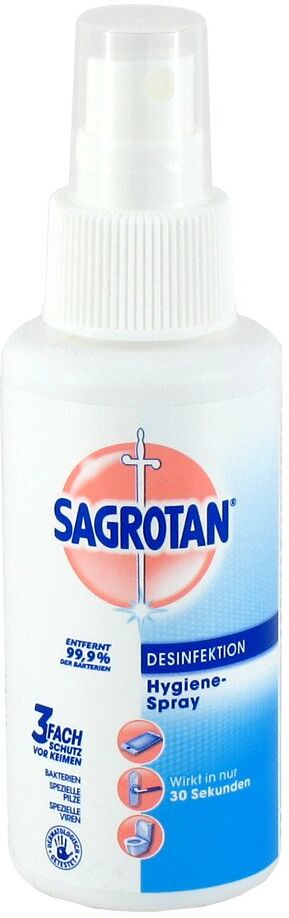
Sagrotan Desinfektionsmittel Hygiene Pumpspray 100mlAnwendungsgebiet von Sagrotan Desinfektionsmittel Hygiene PumpspraySagrotan Desinfektionsmittel Hygiene Pumpspray beseitigt 99,9% der Bakterien, Pilze und spezielle Viren in nur 30 Sekunden. <br />Die Anzahl der Bakterien kann sich in nur 20 Minuten verdoppeln.<br />Bakterien, die z.B. Durchfallerkrankungen, obere Atemwegsinfektionen, Influenza (A2, H1N1, H5N1), Lungenentzündung oder Herpes, verursachen können werden effektiv entfernt. Sagrotanverstärkt dadurch den Schutz vor Ansteckungen und Krankheiten.<br />Sagrotan Desinfektionsmittel Hygiene Pumpspray eignet sich dank der kleinen Größe ideal für unterwegs.Wirkungsweise von Sagrotan Desinfektionsmittel Hygiene PumpspraySagrotan Desinfektionsmittel Hygiene Pumpspray beseitigt 99,9% der Bakterien, Pilze und spezielle Viren in nur 30 Sekunden. Bakterien, die z.B. Durchfallerkrankungen, obere Atemwegsinfektionen, Influenza (A2, H1N1, H5N1), Lungenentzündung oder Herpes, verursachen können werden effektiv entfernt. Sagrotanverstärkt dadurch den Schutz vor Ansteckungen und Krankheiten.<br />Eignet sich dank der kleinen Größe ideal für unterwegs.<br />* Nr. 1 gemäß Umsatzmarktanteil Oberflächendesinfektion nach Nielsen seit 2006Wirkstoffe / Inhaltsstoffe / ZutatenInhaltsstoffe pro 100 g:Duftstoffe, Desinfektionsmittel, Ethanol 20 g, 2-Propanol 19g.GegenanzeigenBei bekannter Überempfindlichkeit gegen einen der Inhaltsstoffe sollte dieses Produkt nicht angewendet werden.DosierungAnwendungsempfehlung von Sagrotan Desinfektionsmittel Hygiene Pumpspray: <br />Sagrotan Desinfektionsmittel Hygiene Pumpspray ist schnell zur Hand und sofort anwendbar. Einfach aufsprühen und die Wirkstoffe kurze Zeit einwirken lassen. Zur Hautdesinfektion wird eine Einwirkzeit von ca. 5 Minuten empfohlen.InformationSagrotan ist seit über 100 Jahren Ihr Experte für hygienische Sauberkeit und den Schutz Ihrer Familie, jeden Tag. Unser Anspruch ist es, einen Beitrag zu einem gesunden Leben zu leisten. Damit Sie sich in Ihrem Zuh2,89 €*Versand: 3,95 €Sichere Weiterleitung zum Anbieter
-
Desinfektions Säule Hygiene Ständer Sensor Spender 700ml Edelstahl inkl. 5L antiseptisches Desinfektionsmittel Handgel viruzidAb Lager OÖ sofort lieferbar - Großmengen Anfragen möglich. Komplette Edelstahlausführung! Gesamthöhe ca: 150cm Spenderausgabe ca: 101cm Stabiler Edelstahl 3 Punkt Standfuß Inkl. Edelstahlplatte...336,00 €*Versand: 0,00 €Sichere Weiterleitung zum Anbieter
-
Wie kann ich den Blattschutz in Excel aufheben?
Um den Blattschutz in Excel aufzuheben, musst du zunächst das geschützte Blatt öffnen. Gehe dann zum Register "Überprüfen" und klicke auf "Blattschutz aufheben". Es wird dich nach dem Passwort fragen, falls eines eingerichtet wurde. Nachdem du das Passwort eingegeben hast, wird der Blattschutz aufgehoben und du kannst Änderungen am Blatt vornehmen. Vergiss nicht, den Blattschutz erneut zu aktivieren, wenn du fertig bist, um die Daten zu schützen. **
-
Wie kann man in Excel trotz Blattschutz sortieren?
Um in Excel trotz Blattschutz sortieren zu können, muss der Blattschutz zunächst aufgehoben werden. Dazu kann man in den Einstellungen des Blattschutzes die Sortierfunktion aktivieren. Nachdem die Sortierung durchgeführt wurde, kann der Blattschutz wieder aktiviert werden, um die Daten vor ungewollten Änderungen zu schützen. **
-
Wie kann ich einen blattschutz bei Excel aufheben?
Um den Blattschutz bei Excel aufzuheben, musst du zunächst das betreffende Arbeitsblatt öffnen. Anschließend gehst du auf die Registerkarte "Überprüfen" und klickst auf "Blattschutz aufheben". Es kann sein, dass du ein Passwort eingeben musst, um den Blattschutz aufzuheben. Nachdem du das Passwort eingegeben hast, wird der Blattschutz entfernt und du kannst das Arbeitsblatt bearbeiten. Denke daran, den Blattschutz erneut zu aktivieren, wenn du fertig bist, um unerwünschte Änderungen zu vermeiden. **
-
Wie kann man ungesperrte Zellen trotz Blattschutz einfärben?
Um ungesperrte Zellen trotz Blattschutz einzufärben, müssen Sie die Zellen zuerst entsperren. Gehen Sie dazu zum Menü "Überprüfen" und wählen Sie "Blattschutz aufheben". Geben Sie das Passwort ein, wenn Sie dazu aufgefordert werden. Dann können Sie die gewünschten Zellen einfärben. Nachdem Sie die gewünschten Änderungen vorgenommen haben, können Sie den Blattschutz erneut aktivieren, um die Zellen zu sperren. **
Ähnliche Suchbegriffe für Blattschutz
-
Schulschließungen, Isolation und QuarantäneDie COVID-19-Pandemie stellte das deutsche Bildungssystem vor erhebliche Herausforderungen. Durch Schulschließungen, Quarantänemaßnahmen und Kontaktbeschränkungen wurde die soziale Entwicklung von...35,90 €*Versand: 4,95 €Sichere Weiterleitung zum Anbieter
-
Wie kann ich einen Kommentar in den Blattschutz einfügen?
Um einen Kommentar in den Blattschutz einzufügen, musst du zuerst den Blattschutz aufheben. Klicke dazu mit der rechten Maustaste auf den Blattreiter und wähle "Blattschutz aufheben" aus. Anschließend kannst du einen Kommentar einfügen, indem du mit der rechten Maustaste auf die Zelle klickst und "Kommentar einfügen" auswählst. Sobald der Kommentar eingefügt ist, kannst du den Blattschutz wieder aktivieren, indem du erneut mit der rechten Maustaste auf den Blattreiter klickst und "Blattschutz aktivieren" auswählst. **
-
Wie kann ich den Blattschutz in Excel 2010 helgrau machen?
Um den Blattschutz in Excel 2010 helgrau zu machen, musst du zuerst das gewünschte Arbeitsblatt auswählen. Klicke dann auf die Registerkarte "Überprüfen" und wähle "Blattschutz" aus. Im Dialogfeld "Blattschutz" kannst du die Farbe des Blattschutzes ändern, indem du auf das Dropdown-Menü neben "Farbe" klickst und "Helles Grau" auswählst. Bestätige die Änderungen, indem du auf "OK" klickst. **
-
Kann man keine Filter löschen, wenn der Blattschutz aktiviert ist?
Wenn der Blattschutz aktiviert ist, können bestimmte Aktionen, wie das Löschen von Filtern, eingeschränkt sein. Der Blattschutz dient dazu, das versehentliche Ändern oder Löschen von Daten zu verhindern. Um Filter zu löschen, muss der Blattschutz deaktiviert oder die entsprechenden Berechtigungen angepasst werden. **
-
Wie kann der Blattschutz in Excel ohne Passwort entfernt werden?
Der Blattschutz in Excel kann ohne Passwort entfernt werden, indem man die folgenden Schritte befolgt: 1. Öffnen Sie die Excel-Datei und gehen Sie zum "Überprüfen" Tab. 2. Klicken Sie auf "Blattschutz aufheben". 3. Geben Sie das Passwort ein, falls eines vorhanden ist, oder lassen Sie das Feld leer, wenn kein Passwort gesetzt wurde. 4. Klicken Sie auf "OK", um den Blattschutz zu entfernen. **
* Alle Preise verstehen sich inklusive der gesetzlichen Mehrwertsteuer und ggf. zuzüglich Versandkosten. Die Angebotsinformationen basieren auf den Angaben des jeweiligen Shops und werden über automatisierte Prozesse aktualisiert. Eine Aktualisierung in Echtzeit findet nicht statt, so dass es im Einzelfall zu Abweichungen kommen kann. ** Hinweis: Teile dieses Inhalts wurden von KI erstellt.