Domain coronawiki.at kaufen?
Wir ziehen mit dem Projekt
coronawiki.at um.
Sind Sie am Kauf der Domain
coronawiki.at interessiert?
domain@kv-gmbh.de · 0541-91531010
Domain coronawiki.at kaufen?
Wo finde ich WLAN Einstellungen?
Um die WLAN Einstellungen zu finden, musst du normalerweise auf die Einstellungen deines Geräts zugreifen. Dies kann je nach Gerätetyp variieren, aber in der Regel findest du die WLAN Einstellungen unter dem Menüpunkt "Netzwerk" oder "Verbindungen". Dort kannst du WLAN aktivieren, nach verfügbaren Netzwerken suchen, ein Netzwerk auswählen und gegebenenfalls das Passwort eingeben. Wenn du spezifischere Einstellungen vornehmen möchtest, wie z.B. die IP-Adresse ändern oder ein VPN einrichten, findest du diese Optionen normalerweise unter den erweiterten WLAN Einstellungen. **
Sind die WLAN-Einstellungen verschwunden?
Es ist möglich, dass die WLAN-Einstellungen aufgrund eines technischen Problems oder einer fehlerhaften Konfiguration verschwunden sind. Es könnte auch sein, dass das WLAN-Modul oder der Treiber nicht richtig funktioniert. Es kann hilfreich sein, das Gerät neu zu starten oder die WLAN-Einstellungen zurückzusetzen, um das Problem zu beheben. **


Ähnliche Suchbegriffe für WLAN-Einstellungen
Top-Angebote
Produkte zum Begriff WLAN-Einstellungen:
-
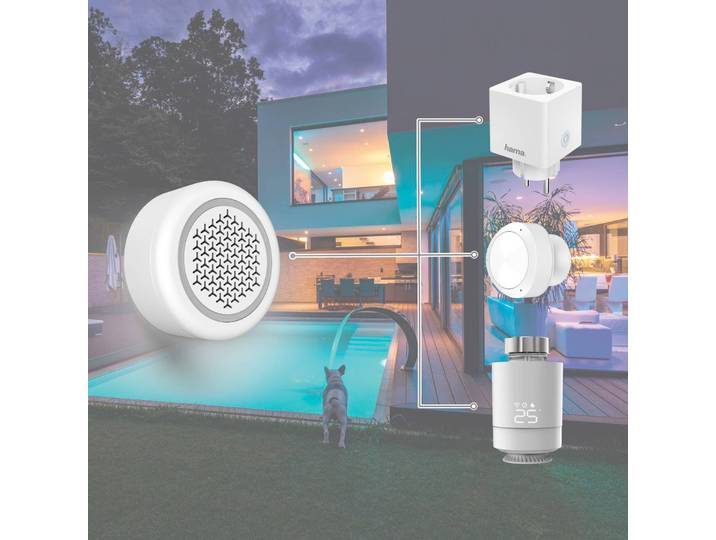
Hama WLAN-Sirene mit Temperatur-/Raumluftsensor WLAN, weiß / opal, Kunststoff<p>Die <strong>Hama WLAN-Sirene</strong> mit integriertem <strong>Temperatur- und Raumluftsensor</strong> ist die ideale Lösung für deinen smarten Innenbereich. In einem eleganten <strong>weißen Kunststoffdesign</strong> fügt sie sich harmonisch in jede Umgebung ein. Mit einem Durchmesser von <strong>6,8 cm</strong> und einer Tiefe von <strong>3,3 cm</strong> ist sie kompakt und unauffällig, während sie gleichzeitig leistungsstark ist.</p><p>Diese smarte Alarmsirene kann entweder kabellos mit Batterien (2 x CR123 A, nicht enthalten) oder über den mitgelieferten USB-Anschluss betrieben werden. Die Lautstärke ist individuell einstellbar und erreicht bis zu <strong>97 dB</strong>, was sie sowohl als Alarmsignal als auch als Klingel oder Warnsignal nutzbar macht. Du hast die Wahl zwischen zehn verschiedenen Klingeltönen, um die Sirene nach deinen Wünschen anzupassen.</p><p>Ein besonderes Highlight ist das integrierte <strong>LED-Blinklicht</strong>, das zur Abschreckung dient. Die Steuerung erfolgt ganz einfach über WLAN, ohne dass ein zusätzliches Gateway erforderlich ist. Mit der kostenlosen App für iOS und Android kannst du die Sirene bequem per App oder Sprachbefehlen über <strong>Amazon Alexa</strong>, <strong>Google Assistant</strong> und <strong>Apple Siri</strong> steuern. Zudem ist die Sirene kompatibel mit der <strong>Home Connect Plus App</strong> von Bosch.</p><p>Die Hama WLAN-Sirene ist nicht nur ein effektives Sicherheitsgerät, sondern auch ein vielseitiges Smart-Home-Element, das sich problemlos mit anderen Komponenten kombinieren lässt. Schütze dein Zuhause intelligent und effizient!</p>33,26 €*Versand: 6,99 €Sichere Weiterleitung zum Anbieter
-
Sagrotan Desinfektionsmittel Hygiene Pumpspray 100mlAnwendungsgebiet von Sagrotan Desinfektionsmittel Hygiene PumpspraySagrotan Desinfektionsmittel Hygiene Pumpspray beseitigt 99,9% der Bakterien, Pilze und spezielle Viren in nur 30 Sekunden. <br />Die Anzahl der Bakterien kann sich in nur 20 Minuten verdoppeln.<br />Bakterien, die z.B. Durchfallerkrankungen, obere Atemwegsinfektionen, Influenza (A2, H1N1, H5N1), Lungenentzündung oder Herpes, verursachen können werden effektiv entfernt. Sagrotanverstärkt dadurch den Schutz vor Ansteckungen und Krankheiten.<br />Sagrotan Desinfektionsmittel Hygiene Pumpspray eignet sich dank der kleinen Größe ideal für unterwegs.Wirkungsweise von Sagrotan Desinfektionsmittel Hygiene PumpspraySagrotan Desinfektionsmittel Hygiene Pumpspray beseitigt 99,9% der Bakterien, Pilze und spezielle Viren in nur 30 Sekunden. Bakterien, die z.B. Durchfallerkrankungen, obere Atemwegsinfektionen, Influenza (A2, H1N1, H5N1), Lungenentzündung oder Herpes, verursachen können werden effektiv entfernt. Sagrotanverstärkt dadurch den Schutz vor Ansteckungen und Krankheiten.<br />Eignet sich dank der kleinen Größe ideal für unterwegs.<br />* Nr. 1 gemäß Umsatzmarktanteil Oberflächendesinfektion nach Nielsen seit 2006Wirkstoffe / Inhaltsstoffe / ZutatenInhaltsstoffe pro 100 g:Duftstoffe, Desinfektionsmittel, Ethanol 20 g, 2-Propanol 19g.GegenanzeigenBei bekannter Überempfindlichkeit gegen einen der Inhaltsstoffe sollte dieses Produkt nicht angewendet werden.DosierungAnwendungsempfehlung von Sagrotan Desinfektionsmittel Hygiene Pumpspray: <br />Sagrotan Desinfektionsmittel Hygiene Pumpspray ist schnell zur Hand und sofort anwendbar. Einfach aufsprühen und die Wirkstoffe kurze Zeit einwirken lassen. Zur Hautdesinfektion wird eine Einwirkzeit von ca. 5 Minuten empfohlen.InformationSagrotan ist seit über 100 Jahren Ihr Experte für hygienische Sauberkeit und den Schutz Ihrer Familie, jeden Tag. Unser Anspruch ist es, einen Beitrag zu einem gesunden Leben zu leisten. Damit Sie sich in Ihrem Zuh2,99 €*Versand: 3,95 €Sichere Weiterleitung zum Anbieter
-
Einstellungen und Einstellungsänderungen von Kindern zu schulischer InklusionDiese von der VolkswagenStiftung geförderte qualitative Studie des Forschungsprojekts "Inklusion - Denken und Gestalten" widmet sich der Perspektive von Kindern als Akteur*innen inklusiver Schulen....113,07 €*Versand: 0,00 €Sichere Weiterleitung zum Anbieter


-
Wo finde ich meine WLAN Einstellungen?
Um deine WLAN-Einstellungen zu finden, musst du zuerst auf die Einstellungen deines Geräts gehen. Dort solltest du einen Abschnitt namens "Netzwerk" oder "Verbindungen" finden. In diesem Abschnitt findest du die Option für WLAN-Einstellungen. Klicke darauf, um eine Liste der verfügbaren WLAN-Netzwerke anzuzeigen. Dort kannst du dein Netzwerk auswählen, dich verbinden und gegebenenfalls auch weitere Einstellungen vornehmen. **
-
Wo finde ich WLAN Einstellungen Windows 7?
In Windows 7 können die WLAN-Einstellungen über das Netzwerk- und Freigabecenter aufgerufen werden. Dazu klickt man auf das Netzwerk-Symbol in der Taskleiste und wählt "Netzwerk- und Freigabecenter öffnen" aus. Dort findet man die Option "Adaptereinstellungen ändern", wo alle verfügbaren Netzwerkverbindungen angezeigt werden. Um die WLAN-Einstellungen zu ändern, muss man mit der rechten Maustaste auf die WLAN-Verbindung klicken und "Eigenschaften" auswählen. Dort kann man dann die Einstellungen wie SSID, Passwort, Verschlüsselungstyp und IP-Adresse anpassen. Es ist auch möglich, die WLAN-Einstellungen über die Systemsteuerung zu ändern. Dazu öffnet man die Systemsteuerung, wählt "Netzwerk und Internet" und dann "Netzwerk- und Freigabecenter". Von dort aus kann man auf die WLAN-Einstellungen zugreifen und Änderungen vornehmen. Zusätzlich kann man die WLAN-Einstellungen auch über die Eingabeaufforderung ändern, indem man Befehle wie "netsh wlan show profiles" oder "netsh wlan set profileparameter" verwendet. Dies erfordert jedoch fortgeschrittene Kenntnisse in der Befehls **
-
Wie kann ich die WLAN-Einstellungen ändern?
Um die WLAN-Einstellungen zu ändern, müssen Sie normalerweise auf die Benutzeroberfläche Ihres WLAN-Routers zugreifen. Dazu geben Sie die IP-Adresse des Routers in die Adressleiste Ihres Browsers ein und melden sich mit den entsprechenden Anmeldeinformationen an. In den Einstellungen können Sie dann den Netzwerknamen (SSID), das Passwort und andere WLAN-Parameter ändern. **
-
Sind die WLAN-Einstellungen des Routers normal?
Um diese Frage zu beantworten, müsste ich die genauen WLAN-Einstellungen des Routers kennen. Es gibt jedoch einige allgemeine Merkmale, die auf normale WLAN-Einstellungen hinweisen, wie z.B. die Verwendung einer sicheren Verschlüsselungsmethode wie WPA2, die Verwendung eines eindeutigen und starken Passworts, die Aktivierung der Netzwerkversteckung (SSID Broadcast deaktivieren) und die regelmäßige Aktualisierung der Firmware des Routers. Es ist auch wichtig, dass der Router auf einem nicht überfüllten WLAN-Kanal arbeitet, um Interferenzen zu minimieren. **


Wo finde ich die WLAN Router Einstellungen?
Die WLAN Router Einstellungen können in der Regel über eine Web-Oberfläche aufgerufen werden. Dazu musst du die IP-Adresse deines Routers in die Adresszeile deines Browsers eingeben. Diese IP-Adresse findest du meist auf einem Aufkleber auf der Rückseite des Routers oder in der Bedienungsanleitung. Nachdem du die IP-Adresse eingegeben hast, wirst du aufgefordert, dich mit einem Benutzernamen und Passwort anzumelden. In den Einstellungen kannst du dann unter anderem das WLAN Passwort ändern, die Sicherheitseinstellungen anpassen oder die Netzwerkkonfiguration überprüfen. **
Wo finde ich die WLAN Einstellungen am PC?
Die WLAN-Einstellungen am PC können je nach Betriebssystem und Gerät an verschiedenen Orten zu finden sein. In der Regel befinden sie sich jedoch in den Netzwerkeinstellungen oder in einem separaten WLAN-Menü. Um die WLAN-Einstellungen am PC zu finden, können Sie in der Taskleiste auf das WLAN-Symbol klicken oder in den Systemeinstellungen nach einem Abschnitt für Netzwerke oder WLAN suchen. Alternativ können Sie auch die Suchfunktion verwenden und nach "WLAN-Einstellungen" suchen. Wenn Sie Schwierigkeiten haben, die WLAN-Einstellungen zu finden, können Sie auch in der Bedienungsanleitung Ihres PCs nachsehen oder online nach Anleitungen suchen. **
Top-Angebote
Produkte zum Begriff WLAN-Einstellungen:
-
Groß, Einstellungen, Motive und WerthaltungenDas vorliegende Buch liefert mit seiner Datenbasis von über 5.000 Studierenden einen bedeutenden Beitrag zur empirisch fundierten Charakterisierung der Studierenden der öffentlichen Verwaltung. Die...91,50 €*Versand: 0,00 €Sichere Weiterleitung zum Anbieter
-
Hama WLAN-Sirene mit Temperatur-/Raumluftsensor WLAN, weiß / opal, Kunststoff<p>Die <strong>Hama WLAN-Sirene</strong> mit integriertem <strong>Temperatur- und Raumluftsensor</strong> ist die ideale Lösung für deinen smarten Innenbereich. In einem eleganten <strong>weißen Kunststoffdesign</strong> fügt sie sich harmonisch in jede Umgebung ein. Mit einem Durchmesser von <strong>6,8 cm</strong> und einer Tiefe von <strong>3,3 cm</strong> ist sie kompakt und unauffällig, während sie gleichzeitig leistungsstark ist.</p><p>Diese smarte Alarmsirene kann entweder kabellos mit Batterien (2 x CR123 A, nicht enthalten) oder über den mitgelieferten USB-Anschluss betrieben werden. Die Lautstärke ist individuell einstellbar und erreicht bis zu <strong>97 dB</strong>, was sie sowohl als Alarmsignal als auch als Klingel oder Warnsignal nutzbar macht. Du hast die Wahl zwischen zehn verschiedenen Klingeltönen, um die Sirene nach deinen Wünschen anzupassen.</p><p>Ein besonderes Highlight ist das integrierte <strong>LED-Blinklicht</strong>, das zur Abschreckung dient. Die Steuerung erfolgt ganz einfach über WLAN, ohne dass ein zusätzliches Gateway erforderlich ist. Mit der kostenlosen App für iOS und Android kannst du die Sirene bequem per App oder Sprachbefehlen über <strong>Amazon Alexa</strong>, <strong>Google Assistant</strong> und <strong>Apple Siri</strong> steuern. Zudem ist die Sirene kompatibel mit der <strong>Home Connect Plus App</strong> von Bosch.</p><p>Die Hama WLAN-Sirene ist nicht nur ein effektives Sicherheitsgerät, sondern auch ein vielseitiges Smart-Home-Element, das sich problemlos mit anderen Komponenten kombinieren lässt. Schütze dein Zuhause intelligent und effizient!</p>33,26 €*Versand: 6,99 €Sichere Weiterleitung zum Anbieter
-
Wo finde ich WLAN Einstellungen?
Um die WLAN Einstellungen zu finden, musst du normalerweise auf die Einstellungen deines Geräts zugreifen. Dies kann je nach Gerätetyp variieren, aber in der Regel findest du die WLAN Einstellungen unter dem Menüpunkt "Netzwerk" oder "Verbindungen". Dort kannst du WLAN aktivieren, nach verfügbaren Netzwerken suchen, ein Netzwerk auswählen und gegebenenfalls das Passwort eingeben. Wenn du spezifischere Einstellungen vornehmen möchtest, wie z.B. die IP-Adresse ändern oder ein VPN einrichten, findest du diese Optionen normalerweise unter den erweiterten WLAN Einstellungen. **
-
Sind die WLAN-Einstellungen verschwunden?
Es ist möglich, dass die WLAN-Einstellungen aufgrund eines technischen Problems oder einer fehlerhaften Konfiguration verschwunden sind. Es könnte auch sein, dass das WLAN-Modul oder der Treiber nicht richtig funktioniert. Es kann hilfreich sein, das Gerät neu zu starten oder die WLAN-Einstellungen zurückzusetzen, um das Problem zu beheben. **
-
Wo finde ich meine WLAN Einstellungen?
Um deine WLAN-Einstellungen zu finden, musst du zuerst auf die Einstellungen deines Geräts gehen. Dort solltest du einen Abschnitt namens "Netzwerk" oder "Verbindungen" finden. In diesem Abschnitt findest du die Option für WLAN-Einstellungen. Klicke darauf, um eine Liste der verfügbaren WLAN-Netzwerke anzuzeigen. Dort kannst du dein Netzwerk auswählen, dich verbinden und gegebenenfalls auch weitere Einstellungen vornehmen. **
-
Wo finde ich WLAN Einstellungen Windows 7?
In Windows 7 können die WLAN-Einstellungen über das Netzwerk- und Freigabecenter aufgerufen werden. Dazu klickt man auf das Netzwerk-Symbol in der Taskleiste und wählt "Netzwerk- und Freigabecenter öffnen" aus. Dort findet man die Option "Adaptereinstellungen ändern", wo alle verfügbaren Netzwerkverbindungen angezeigt werden. Um die WLAN-Einstellungen zu ändern, muss man mit der rechten Maustaste auf die WLAN-Verbindung klicken und "Eigenschaften" auswählen. Dort kann man dann die Einstellungen wie SSID, Passwort, Verschlüsselungstyp und IP-Adresse anpassen. Es ist auch möglich, die WLAN-Einstellungen über die Systemsteuerung zu ändern. Dazu öffnet man die Systemsteuerung, wählt "Netzwerk und Internet" und dann "Netzwerk- und Freigabecenter". Von dort aus kann man auf die WLAN-Einstellungen zugreifen und Änderungen vornehmen. Zusätzlich kann man die WLAN-Einstellungen auch über die Eingabeaufforderung ändern, indem man Befehle wie "netsh wlan show profiles" oder "netsh wlan set profileparameter" verwendet. Dies erfordert jedoch fortgeschrittene Kenntnisse in der Befehls **
Ähnliche Suchbegriffe für WLAN-Einstellungen
-
Sagrotan Desinfektionsmittel Hygiene Pumpspray 100mlAnwendungsgebiet von Sagrotan Desinfektionsmittel Hygiene PumpspraySagrotan Desinfektionsmittel Hygiene Pumpspray beseitigt 99,9% der Bakterien, Pilze und spezielle Viren in nur 30 Sekunden. <br />Die Anzahl der Bakterien kann sich in nur 20 Minuten verdoppeln.<br />Bakterien, die z.B. Durchfallerkrankungen, obere Atemwegsinfektionen, Influenza (A2, H1N1, H5N1), Lungenentzündung oder Herpes, verursachen können werden effektiv entfernt. Sagrotanverstärkt dadurch den Schutz vor Ansteckungen und Krankheiten.<br />Sagrotan Desinfektionsmittel Hygiene Pumpspray eignet sich dank der kleinen Größe ideal für unterwegs.Wirkungsweise von Sagrotan Desinfektionsmittel Hygiene PumpspraySagrotan Desinfektionsmittel Hygiene Pumpspray beseitigt 99,9% der Bakterien, Pilze und spezielle Viren in nur 30 Sekunden. Bakterien, die z.B. Durchfallerkrankungen, obere Atemwegsinfektionen, Influenza (A2, H1N1, H5N1), Lungenentzündung oder Herpes, verursachen können werden effektiv entfernt. Sagrotanverstärkt dadurch den Schutz vor Ansteckungen und Krankheiten.<br />Eignet sich dank der kleinen Größe ideal für unterwegs.<br />* Nr. 1 gemäß Umsatzmarktanteil Oberflächendesinfektion nach Nielsen seit 2006Wirkstoffe / Inhaltsstoffe / ZutatenInhaltsstoffe pro 100 g:Duftstoffe, Desinfektionsmittel, Ethanol 20 g, 2-Propanol 19g.GegenanzeigenBei bekannter Überempfindlichkeit gegen einen der Inhaltsstoffe sollte dieses Produkt nicht angewendet werden.DosierungAnwendungsempfehlung von Sagrotan Desinfektionsmittel Hygiene Pumpspray: <br />Sagrotan Desinfektionsmittel Hygiene Pumpspray ist schnell zur Hand und sofort anwendbar. Einfach aufsprühen und die Wirkstoffe kurze Zeit einwirken lassen. Zur Hautdesinfektion wird eine Einwirkzeit von ca. 5 Minuten empfohlen.InformationSagrotan ist seit über 100 Jahren Ihr Experte für hygienische Sauberkeit und den Schutz Ihrer Familie, jeden Tag. Unser Anspruch ist es, einen Beitrag zu einem gesunden Leben zu leisten. Damit Sie sich in Ihrem Zuh2,99 €*Versand: 3,95 €Sichere Weiterleitung zum Anbieter
-
Einstellungen und Einstellungsänderungen von Kindern zu schulischer InklusionDiese von der VolkswagenStiftung geförderte qualitative Studie des Forschungsprojekts "Inklusion - Denken und Gestalten" widmet sich der Perspektive von Kindern als Akteur*innen inklusiver Schulen....113,07 €*Versand: 0,00 €Sichere Weiterleitung zum Anbieter
-
WLAN-FARB-ENDOSKOP 70333<p>Das <strong>WLAN-Farb-Endoskop 70333</strong> ist ein innovatives Werkzeug, das sich ideal für die Untersuchung schwer zugänglicher Bereiche in Fahrzeugen, Flugzeugen, Haushalten, Werkstätten und der Industrie eignet. Mit seinem modernen Design in <strong>blau-schwarz</strong> und der integrierten <strong>LED-Beleuchtung</strong> ermöglicht es eine präzise Sicht auch in dunklen Umgebungen.</p><p>Dieses transportable und netzunabhängige System ist mit Geräten, die über <strong>Android</strong> und <strong>iOS</strong> Betriebssysteme verfügen, kompatibel. Das <strong>LIVE-Bild</strong> wird direkt via WLAN auf dein mobiles Endgerät übertragen, sodass du jederzeit und überall eine klare Sicht auf die zu untersuchenden Bereiche hast. Die stufenlos schwenkbare, halbstarre Kamerasonde sorgt für Flexibilität und ermöglicht es dir, auch in engen Räumen präzise Aufnahmen zu machen.</p><p>Mit einer Länge von ca. <strong>125 cm</strong> und einem Sichtfeld von ca. <strong>60°</strong> bietet das Endoskop eine hervorragende Reichweite. Die Auflösung von ca. <strong>1.280 x 720 Pixel</strong> garantiert scharfe und detaillierte Bilder, die dir bei der Diagnose und Inspektion helfen. Zudem ist das Endoskop mit einem <strong>integrierten Akku</strong> ausgestattet, was die Nutzung unabhängig von einer Stromquelle ermöglicht.</p><p>Die im Lieferumfang enthaltene Smartphone-Halterung sorgt dafür, dass dein Endgerät sicher und stabil positioniert ist, während du die Inspektion durchführst. Das <strong>WLAN-Farb-Endoskop 70333</strong> ist somit das perfekte Hilfsmittel für alle, die Wert auf Qualität und Funktionalität legen.</p>579,00 €*Versand: 0,00 €Sichere Weiterleitung zum Anbieter
-
Wie kann ich die WLAN-Einstellungen ändern?
Um die WLAN-Einstellungen zu ändern, müssen Sie normalerweise auf die Benutzeroberfläche Ihres WLAN-Routers zugreifen. Dazu geben Sie die IP-Adresse des Routers in die Adressleiste Ihres Browsers ein und melden sich mit den entsprechenden Anmeldeinformationen an. In den Einstellungen können Sie dann den Netzwerknamen (SSID), das Passwort und andere WLAN-Parameter ändern. **
-
Sind die WLAN-Einstellungen des Routers normal?
Um diese Frage zu beantworten, müsste ich die genauen WLAN-Einstellungen des Routers kennen. Es gibt jedoch einige allgemeine Merkmale, die auf normale WLAN-Einstellungen hinweisen, wie z.B. die Verwendung einer sicheren Verschlüsselungsmethode wie WPA2, die Verwendung eines eindeutigen und starken Passworts, die Aktivierung der Netzwerkversteckung (SSID Broadcast deaktivieren) und die regelmäßige Aktualisierung der Firmware des Routers. Es ist auch wichtig, dass der Router auf einem nicht überfüllten WLAN-Kanal arbeitet, um Interferenzen zu minimieren. **
-
Wo finde ich die WLAN Router Einstellungen?
Die WLAN Router Einstellungen können in der Regel über eine Web-Oberfläche aufgerufen werden. Dazu musst du die IP-Adresse deines Routers in die Adresszeile deines Browsers eingeben. Diese IP-Adresse findest du meist auf einem Aufkleber auf der Rückseite des Routers oder in der Bedienungsanleitung. Nachdem du die IP-Adresse eingegeben hast, wirst du aufgefordert, dich mit einem Benutzernamen und Passwort anzumelden. In den Einstellungen kannst du dann unter anderem das WLAN Passwort ändern, die Sicherheitseinstellungen anpassen oder die Netzwerkkonfiguration überprüfen. **
-
Wo finde ich die WLAN Einstellungen am PC?
Die WLAN-Einstellungen am PC können je nach Betriebssystem und Gerät an verschiedenen Orten zu finden sein. In der Regel befinden sie sich jedoch in den Netzwerkeinstellungen oder in einem separaten WLAN-Menü. Um die WLAN-Einstellungen am PC zu finden, können Sie in der Taskleiste auf das WLAN-Symbol klicken oder in den Systemeinstellungen nach einem Abschnitt für Netzwerke oder WLAN suchen. Alternativ können Sie auch die Suchfunktion verwenden und nach "WLAN-Einstellungen" suchen. Wenn Sie Schwierigkeiten haben, die WLAN-Einstellungen zu finden, können Sie auch in der Bedienungsanleitung Ihres PCs nachsehen oder online nach Anleitungen suchen. **
* Alle Preise verstehen sich inklusive der gesetzlichen Mehrwertsteuer und ggf. zuzüglich Versandkosten. Die Angebotsinformationen basieren auf den Angaben des jeweiligen Shops und werden über automatisierte Prozesse aktualisiert. Eine Aktualisierung in Echtzeit findet nicht statt, so dass es im Einzelfall zu Abweichungen kommen kann. ** Hinweis: Teile dieses Inhalts wurden von KI erstellt.