Domain coronawiki.at kaufen?
Wir ziehen mit dem Projekt
coronawiki.at um.
Sind Sie am Kauf der Domain
coronawiki.at interessiert?
domain@kv-gmbh.de · 0541-91531010
Domain coronawiki.at kaufen?
Was ist der Logitech MX Master 3?
Der Logitech MX Master 3 ist eine kabellose Maus, die für professionelle Anwender entwickelt wurde. Sie verfügt über fortschrittliche Funktionen wie einen hochpräzisen Sensor, eine ergonomische Form und anpassbare Tasten. Die Maus ist sowohl für Windows- als auch für Mac-Betriebssysteme geeignet. **
Warum funktioniert meine Logitech MX Master nicht mehr?
Es gibt verschiedene mögliche Gründe, warum deine Logitech MX Master nicht mehr funktioniert. Es könnte sein, dass die Batterien leer sind oder dass der USB-Empfänger nicht richtig angeschlossen ist. Es könnte auch ein Treiberproblem vorliegen oder die Maus selbst könnte defekt sein. Es könnte hilfreich sein, die Batterien auszutauschen, den USB-Empfänger neu anzuschließen und die Treiber zu aktualisieren, um das Problem zu lösen. **

Ähnliche Suchbegriffe für Logitech-MX-Master-4
Top-Angebote
Produkte zum Begriff Logitech-MX-Master-4:
-
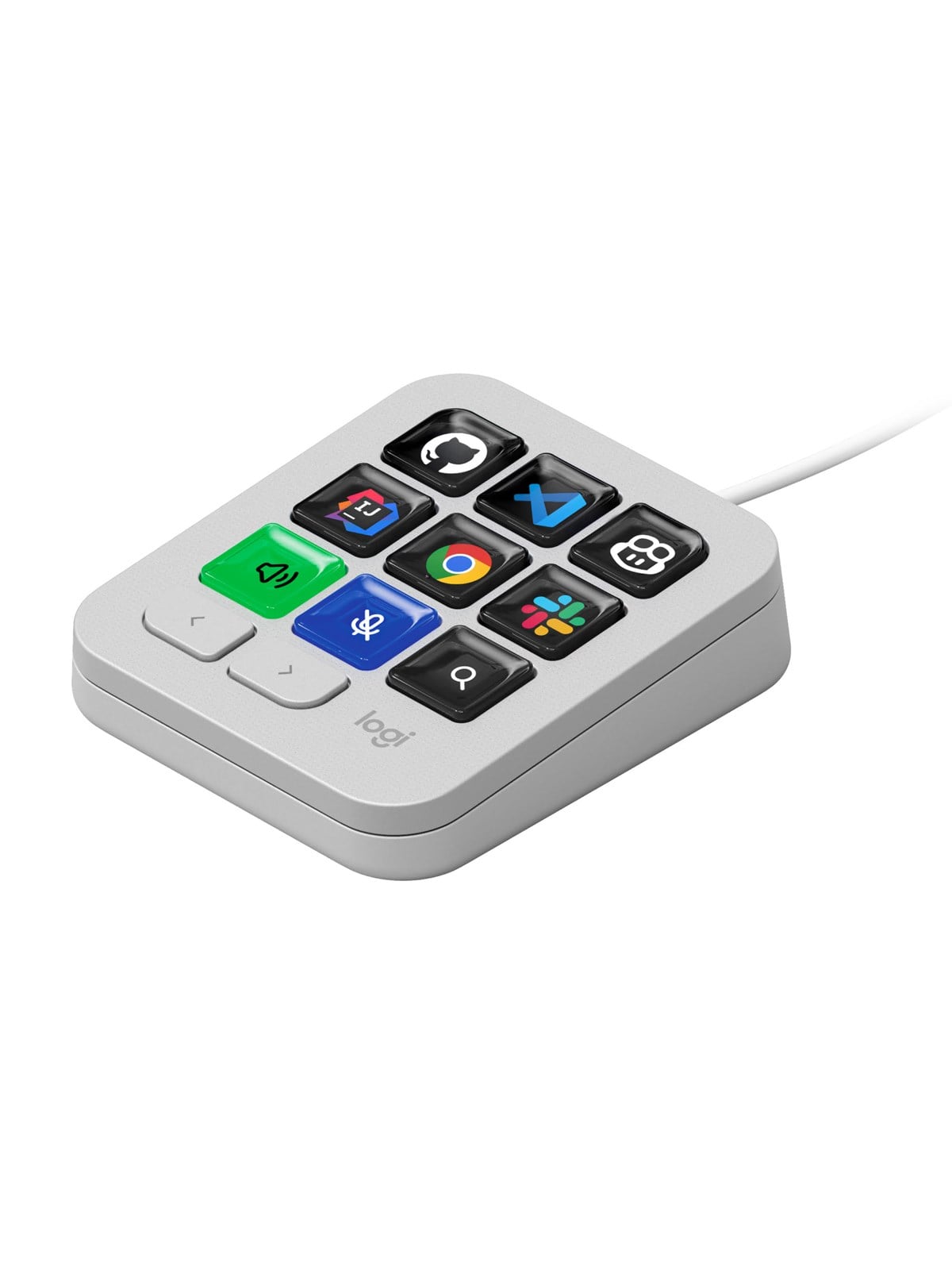
Logitech MX Keypad - Pale GreyLogitech MX Keypad ist eine programmierbare Entwicklerkonsole mit 9 LCD-Tasten für schnellen Zugriff auf Coding-Tools, Skripte und KI-Prompts. App-abhängige Profile wechseln Layouts automatisch zwischen Apps wie VS Code und Slack und helfen Ihnen, wiederkehrende Aufgaben zu automatisieren und fokussiert zu bleiben. FEATURES: Sofortiger Zugriff auf Tools: Nutzen Sie 9 anpassbare LCD-Tasten, um Apps, Dokumente und komplexe Befehle sofort auszulösen - alles von einem schlanken Steuer-Hub aus. Kontextabhängig: Die Tasten wechseln automatisch, wenn Sie zwischen IDEs, Slack, Chrome und anderen Apps wechseln, und halten die richtigen Tools für jede Aufgabe bereit.109,99 €*Versand: 6,99 €Sichere Weiterleitung zum Anbieter
-
Ist die Logitech MX Master 2S zum Zocken geeignet?
Die Logitech MX Master 2S ist in erster Linie für den Einsatz im Büro konzipiert und bietet Funktionen wie eine hohe Präzision und eine lange Akkulaufzeit. Für Gaming-Zwecke gibt es jedoch speziell entwickelte Gaming-Mäuse, die möglicherweise besser geeignet sind, da sie über zusätzliche Funktionen und eine höhere Abtastrate verfügen. Es hängt also von den individuellen Vorlieben und Anforderungen des Spielers ab, ob die MX Master 2S für das Gaming geeignet ist. **
-
Was sind die Verbindungsprobleme mit dem Logitech MX Master 3s?
Es gibt Berichte über Verbindungsprobleme mit dem Logitech MX Master 3s, insbesondere in Verbindung mit Bluetooth. Einige Benutzer haben Schwierigkeiten, das Gerät mit ihrem Computer zu verbinden oder die Verbindung bleibt instabil. Es wird empfohlen, die neuesten Treiber und Firmware-Updates von Logitech herunterzuladen, um mögliche Probleme zu beheben. **
-
Wie kann ich die Logitech MX Master mit USB betreiben?
Um die Logitech MX Master mit USB zu betreiben, schließen Sie das mitgelieferte USB-Kabel an den Computer und die Maus an. Stellen Sie sicher, dass der Computer die Treiber für die Maus erkennt und installiert. Sobald die Maus über USB verbunden ist, können Sie sie wie gewohnt verwenden. **
-
Kann ich mit einer Logitech MX Master 3 vernünftig spielen?
Die Logitech MX Master 3 ist primär als ergonomische Maus für den Bürogebrauch konzipiert und bietet daher möglicherweise nicht die gleiche Präzision und Reaktionsfähigkeit wie spezielle Gaming-Mäuse. Wenn du jedoch kein professioneller Gamer bist und nur gelegentlich spielst, könnte die MX Master 3 ausreichend sein. **

Wie kann ich die MX Master 3 Maus von Logitech mit dem USB-Dongle verbinden?
Um die MX Master 3 Maus von Logitech mit dem USB-Dongle zu verbinden, müssen Sie den Dongle in einen USB-Anschluss an Ihrem Computer einstecken. Schalten Sie dann die Maus ein und drücken Sie den Verbindungs-Knopf auf der Unterseite der Maus. Die Maus sollte automatisch mit dem Dongle verbunden werden und einsatzbereit sein. **
Wie kann man die Logitech MX 5500 reinigen?
Um die Logitech MX 5500 zu reinigen, können Sie einen weichen, fusselfreien Lappen oder ein Mikrofasertuch verwenden, das mit Wasser oder einer milden Reinigungslösung angefeuchtet ist. Wischen Sie vorsichtig über die Oberfläche der Tastatur und der Maus, um Staub, Schmutz und Fingerabdrücke zu entfernen. Vermeiden Sie es, Flüssigkeiten direkt auf die Geräte zu sprühen, und stellen Sie sicher, dass sie vollständig trocken sind, bevor Sie sie wieder verwenden. **
Top-Angebote
Produkte zum Begriff Logitech-MX-Master-4:
-
Was ist der Logitech MX Master 3?
Der Logitech MX Master 3 ist eine kabellose Maus, die für professionelle Anwender entwickelt wurde. Sie verfügt über fortschrittliche Funktionen wie einen hochpräzisen Sensor, eine ergonomische Form und anpassbare Tasten. Die Maus ist sowohl für Windows- als auch für Mac-Betriebssysteme geeignet. **
-
Warum funktioniert meine Logitech MX Master nicht mehr?
Es gibt verschiedene mögliche Gründe, warum deine Logitech MX Master nicht mehr funktioniert. Es könnte sein, dass die Batterien leer sind oder dass der USB-Empfänger nicht richtig angeschlossen ist. Es könnte auch ein Treiberproblem vorliegen oder die Maus selbst könnte defekt sein. Es könnte hilfreich sein, die Batterien auszutauschen, den USB-Empfänger neu anzuschließen und die Treiber zu aktualisieren, um das Problem zu lösen. **
-
Ist die Logitech MX Master 2S zum Zocken geeignet?
Die Logitech MX Master 2S ist in erster Linie für den Einsatz im Büro konzipiert und bietet Funktionen wie eine hohe Präzision und eine lange Akkulaufzeit. Für Gaming-Zwecke gibt es jedoch speziell entwickelte Gaming-Mäuse, die möglicherweise besser geeignet sind, da sie über zusätzliche Funktionen und eine höhere Abtastrate verfügen. Es hängt also von den individuellen Vorlieben und Anforderungen des Spielers ab, ob die MX Master 2S für das Gaming geeignet ist. **
-
Was sind die Verbindungsprobleme mit dem Logitech MX Master 3s?
Es gibt Berichte über Verbindungsprobleme mit dem Logitech MX Master 3s, insbesondere in Verbindung mit Bluetooth. Einige Benutzer haben Schwierigkeiten, das Gerät mit ihrem Computer zu verbinden oder die Verbindung bleibt instabil. Es wird empfohlen, die neuesten Treiber und Firmware-Updates von Logitech herunterzuladen, um mögliche Probleme zu beheben. **
Ähnliche Suchbegriffe für Logitech-MX-Master-4
-
Logitech MX Keypad - Pale GreyLogitech MX Keypad ist eine programmierbare Entwicklerkonsole mit 9 LCD-Tasten für schnellen Zugriff auf Coding-Tools, Skripte und KI-Prompts. App-abhängige Profile wechseln Layouts automatisch zwischen Apps wie VS Code und Slack und helfen Ihnen, wiederkehrende Aufgaben zu automatisieren und fokussiert zu bleiben. FEATURES: Sofortiger Zugriff auf Tools: Nutzen Sie 9 anpassbare LCD-Tasten, um Apps, Dokumente und komplexe Befehle sofort auszulösen - alles von einem schlanken Steuer-Hub aus. Kontextabhängig: Die Tasten wechseln automatisch, wenn Sie zwischen IDEs, Slack, Chrome und anderen Apps wechseln, und halten die richtigen Tools für jede Aufgabe bereit.109,99 €*Versand: 6,99 €Sichere Weiterleitung zum Anbieter
-
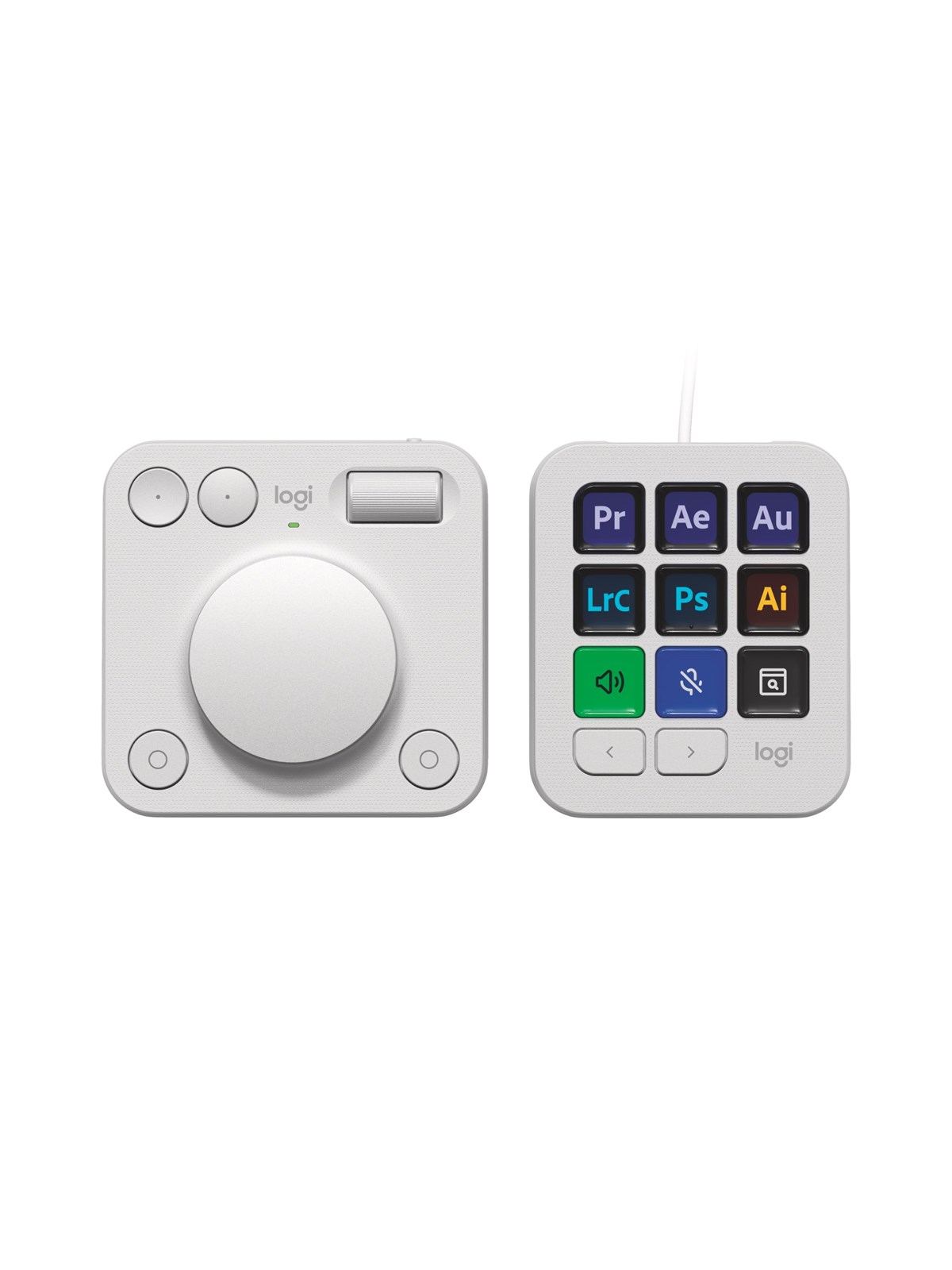
Logitech MX Creative Console - GraphiteTastatur- und Drehregler-Set, beleuchtet, USB-C, Graphite Optimieren Sie Ihren kreativen Workflow mit intuitiven Steuerungsfunktionen. Maximieren Sie die Präzision mit der Tastatur und greifen Sie über die LCD-Displaytasten auf unzählige Anpassungen zu. Verleihen Sie Ihrem kreativen Workflow Superkräfte: Das MX Creative Keypad bietet Ihnen schnellen Zugriff auf alle Werkzeuge, Shortcuts und Aktionen, die Sie aus Ihren Lieblingsprogrammen benötigen, mit empfohlenen Profilen, die Ihnen ermöglichen, sofort zu starten - mit LCD-Displaytasten oder vollständig anpassbar an Ihren eigenen Workflow und Stil. Fühlen, fokussieren und kontrollieren: Die präzisen taktilen Analogtasten des Creative Dialpads ermöglichen es Ihnen, wirklich in Ihren kreativen Workflow einzutauchen. Nehmen Sie präzise Anpassungen mit einem reibungsarmen Aluminium-Scrollrad vor, navigieren und justieren Sie mit einem sanften Rad und greifen Sie mit anpassbaren Tasten auf Shortcuts zu. Nahtlose Integration in Ihre Lieblings-Apps: Erhalten Sie sofortigen Zugriff auf Aktionen und Werkzeuge für Apps wie Adobe Photoshop, Adobe Premiere Pro, Adobe Illustrator, Adobe Lightroom und Lightroom Classic, Final Cut Pro, DaVinci Resolve, Figma, Zoom, Spotify und viele mehr. Kreieren Sie auf Ihre Weise: Passen Sie die MX Creative Console an, um Ihren gesamten kreativen Workflow zu unterstützen. Mit der Logi Options+-App erhalten Sie Zugriff auf empfohlene Profile, Shortcuts und Aktionen, die Sie bis zu 15 Seiten pro App auf dem Keypad zuweisen können. Außerdem können Sie das Creative Keypad anpassen und Ihre eigenen benutzerdefinierten Symbole für zugewiesene Tasten verwenden. Greifen Sie auf weitere Funktionen im Marketplace zu: Entdecken Sie eine wachsende Bibliothek mit kostenlosen Plugins, Profilen, Icon-Paketen und mehr, die Sie über den Marketplace in der Logi Options+-App ausprobieren können.176,96 €*Versand: 0,00 €Sichere Weiterleitung zum Anbieter
-
Logitech MX Creative Console - Pale GreyTastatur- und Drehregler-Set, beleuchtet, USB-C, Pale Grey Optimieren Sie Ihren kreativen Workflow mit intuitiven Steuerungsfunktionen. Maximieren Sie die Präzision mit der Tastatur und greifen Sie über die LCD-Displaytasten auf unzählige Anpassungen zu. Verleihen Sie Ihrem kreativen Workflow Superkräfte: Das MX Creative Keypad bietet Ihnen schnellen Zugriff auf alle Werkzeuge, Shortcuts und Aktionen, die Sie aus Ihren Lieblingsprogrammen benötigen, mit empfohlenen Profilen, die Ihnen ermöglichen, sofort zu starten - mit LCD-Displaytasten oder vollständig anpassbar an Ihren eigenen Workflow und Stil. Fühlen, fokussieren und kontrollieren: Die präzisen taktilen Analogtasten des Creative Dialpads ermöglichen es Ihnen, wirklich in Ihren kreativen Workflow einzutauchen. Nehmen Sie präzise Anpassungen mit einem reibungsarmen Aluminium-Scrollrad vor, navigieren und justieren Sie mit einem sanften Rad und greifen Sie mit anpassbaren Tasten auf Shortcuts zu. Nahtlose Integration in Ihre Lieblings-Apps: Erhalten Sie sofortigen Zugriff auf Aktionen und Werkzeuge für Apps wie Adobe Photoshop, Adobe Premiere Pro, Adobe Illustrator, Adobe Lightroom und Lightroom Classic, Final Cut Pro, DaVinci Resolve, Figma, Zoom, Spotify und viele mehr. Kreieren Sie auf Ihre Weise: Passen Sie die MX Creative Console an, um Ihren gesamten kreativen Workflow zu unterstützen. Mit der Logi Options+-App erhalten Sie Zugriff auf empfohlene Profile, Shortcuts und Aktionen, die Sie bis zu 15 Seiten pro App auf dem Keypad zuweisen können. Außerdem können Sie das Creative Keypad anpassen und Ihre eigenen benutzerdefinierten Symbole für zugewiesene Tasten verwenden. Greifen Sie auf weitere Funktionen im Marketplace zu: Entdecken Sie eine wachsende Bibliothek mit kostenlosen Plugins, Profilen, Icon-Paketen und mehr, die Sie über den Marketplace in der Logi Options+-App ausprobieren können.179,18 €*Versand: 0,00 €Sichere Weiterleitung zum Anbieter
-
Wie kann ich die Logitech MX Master mit USB betreiben?
Um die Logitech MX Master mit USB zu betreiben, schließen Sie das mitgelieferte USB-Kabel an den Computer und die Maus an. Stellen Sie sicher, dass der Computer die Treiber für die Maus erkennt und installiert. Sobald die Maus über USB verbunden ist, können Sie sie wie gewohnt verwenden. **
-
Kann ich mit einer Logitech MX Master 3 vernünftig spielen?
Die Logitech MX Master 3 ist primär als ergonomische Maus für den Bürogebrauch konzipiert und bietet daher möglicherweise nicht die gleiche Präzision und Reaktionsfähigkeit wie spezielle Gaming-Mäuse. Wenn du jedoch kein professioneller Gamer bist und nur gelegentlich spielst, könnte die MX Master 3 ausreichend sein. **
-
Wie kann ich die MX Master 3 Maus von Logitech mit dem USB-Dongle verbinden?
Um die MX Master 3 Maus von Logitech mit dem USB-Dongle zu verbinden, müssen Sie den Dongle in einen USB-Anschluss an Ihrem Computer einstecken. Schalten Sie dann die Maus ein und drücken Sie den Verbindungs-Knopf auf der Unterseite der Maus. Die Maus sollte automatisch mit dem Dongle verbunden werden und einsatzbereit sein. **
-
Wie kann man die Logitech MX 5500 reinigen?
Um die Logitech MX 5500 zu reinigen, können Sie einen weichen, fusselfreien Lappen oder ein Mikrofasertuch verwenden, das mit Wasser oder einer milden Reinigungslösung angefeuchtet ist. Wischen Sie vorsichtig über die Oberfläche der Tastatur und der Maus, um Staub, Schmutz und Fingerabdrücke zu entfernen. Vermeiden Sie es, Flüssigkeiten direkt auf die Geräte zu sprühen, und stellen Sie sicher, dass sie vollständig trocken sind, bevor Sie sie wieder verwenden. **
* Alle Preise verstehen sich inklusive der gesetzlichen Mehrwertsteuer und ggf. zuzüglich Versandkosten. Die Angebotsinformationen basieren auf den Angaben des jeweiligen Shops und werden über automatisierte Prozesse aktualisiert. Eine Aktualisierung in Echtzeit findet nicht statt, so dass es im Einzelfall zu Abweichungen kommen kann. ** Hinweis: Teile dieses Inhalts wurden von KI erstellt.