Domain coronawiki.at kaufen?
Wir ziehen mit dem Projekt
coronawiki.at um.
Sind Sie am Kauf der Domain
coronawiki.at interessiert?
domain@kv-gmbh.de · 0541-91531010
Domain coronawiki.at kaufen?
Wie lautet der Name des Samsung LED Wireless Link Sticks?
Der Name des Samsung LED Wireless Link Sticks lautet "Samsung Wireless LAN Adapter". **
Wie richte ich den TP-Link AC1200 Wireless Media Server ein?
Um den TP-Link AC1200 Wireless Media Server einzurichten, verbinde ihn zunächst mit deinem Router über ein Ethernet-Kabel. Öffne dann einen Webbrowser und gib die IP-Adresse des Routers ein. Melde dich mit deinen Anmeldedaten an und navigiere zu den Einstellungen für den Media Server. Dort kannst du die gewünschten Einstellungen vornehmen, wie z.B. die Freigabe von Dateien oder das Einrichten eines Medienservers. **

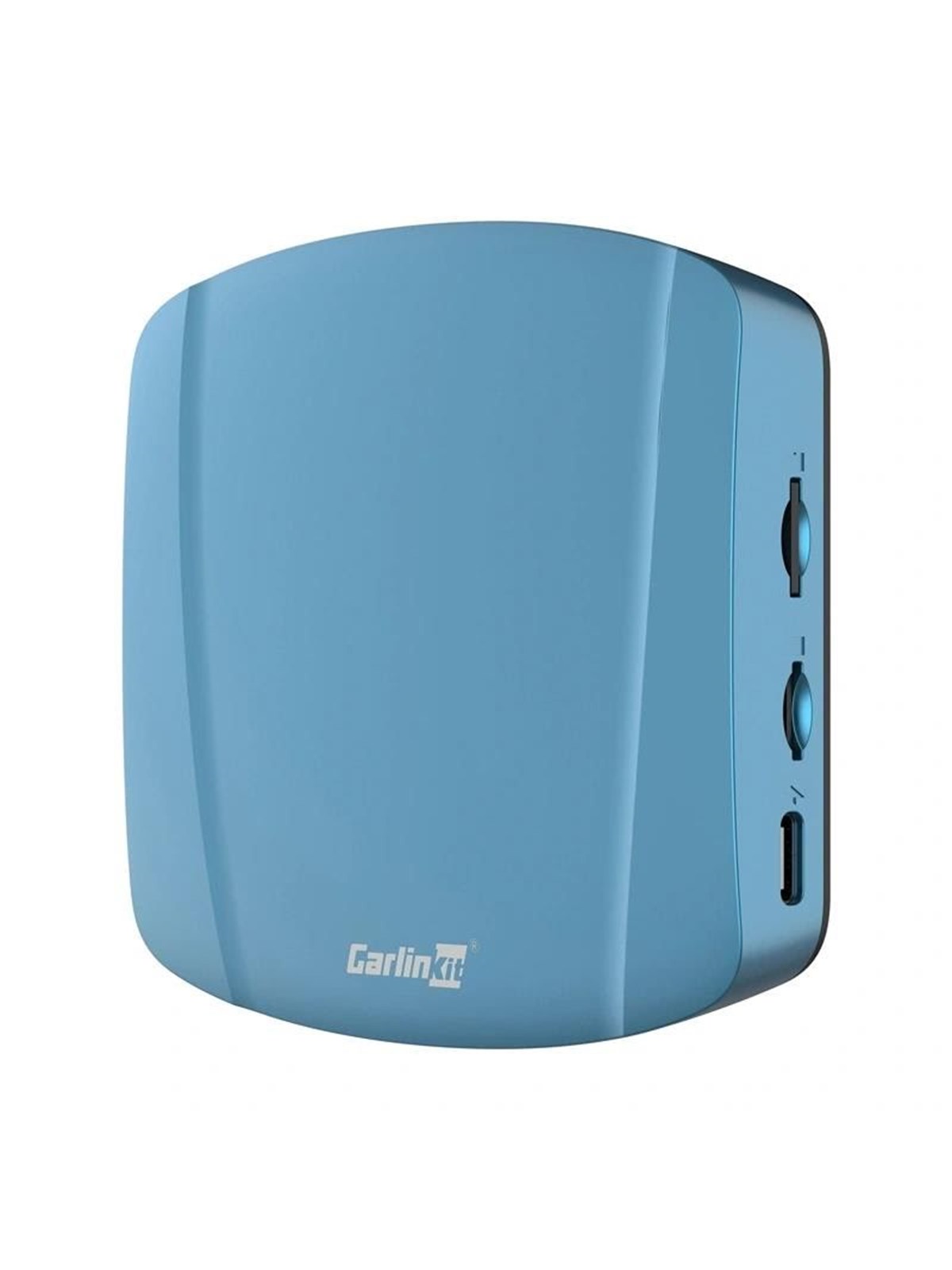
Ähnliche Suchbegriffe für Carlinkit-FireDrive-Link-Wireless
Top-Angebote
Produkte zum Begriff Carlinkit-FireDrive-Link-Wireless:
-
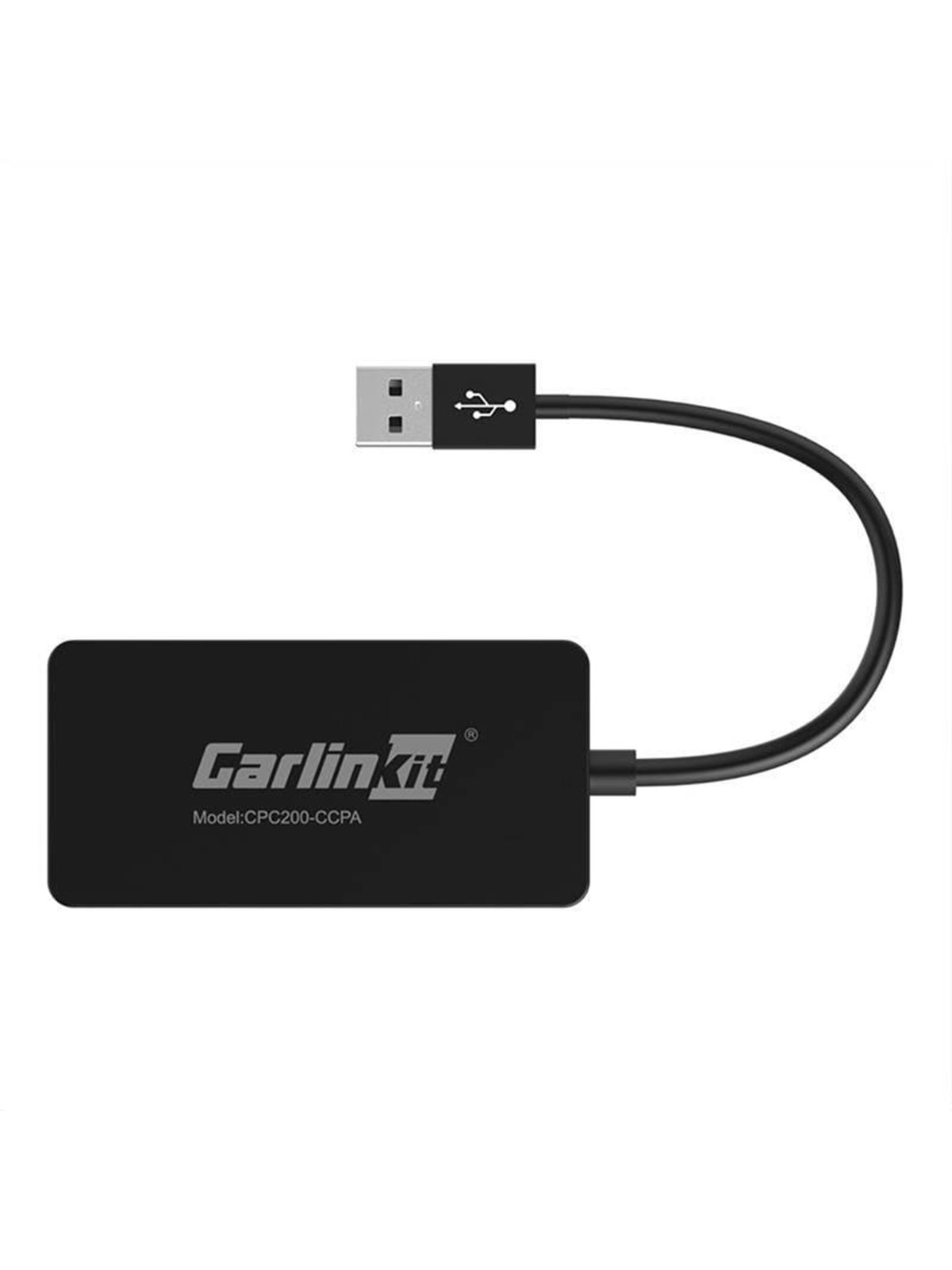
Carlinkit CCPA Wireless Adapter Apple CarPlay / Android Auto - BlackDrahtloser Adapter ermöglicht drahtloses Apple CarPlay und Android Auto, indem er an den USB-Anschluss Ihres Autos angeschlossen und über mobile Daten und Bluetooth gekoppelt wird. Carlinkit CCPA (Modell CPC200-CCPA) bietet Zugriff auf Funktionen wie Karten, Musik, Siri-Sprachassistent, Anrufannahme, Split-Screen und mehr und ermöglicht gleichzeitig das Spiegeln von Echtzeit-Video von Ihrem Smartphone auf das Fahrzeugdisplay. USB-Verbindung zum Auto für eine schnelle Einrichtung Funktioniert mit Apple CarPlay und Android Auto Unterstützt Apps wie Google Maps, Spotify, YT Music, Waze, Netflix und WhatsApp Echtzeit-Videoanzeige vom Smartphone auf dem Fahrzeugbildschirm Enthält Adapter und Handbuch Genießen Sie ein aufgeräumteres In-Car-Setup mit drahtloser Konnektivität und einfachem Zugriff auf die wichtigsten Fahr- und Entertainment-Funktionen Ihres Smartphones.53,64 €*Versand: 5,99 €Sichere Weiterleitung zum Anbieter
-
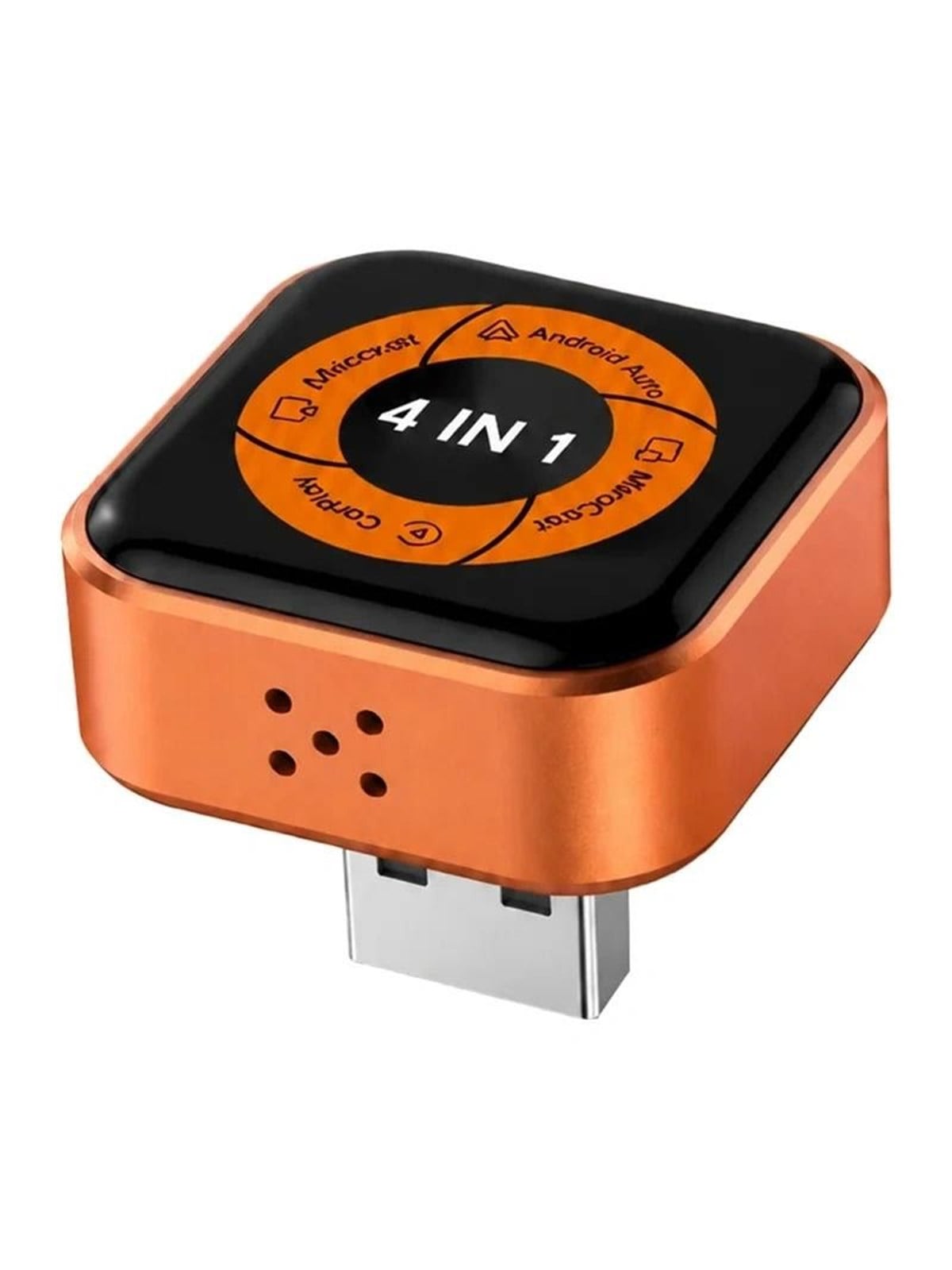
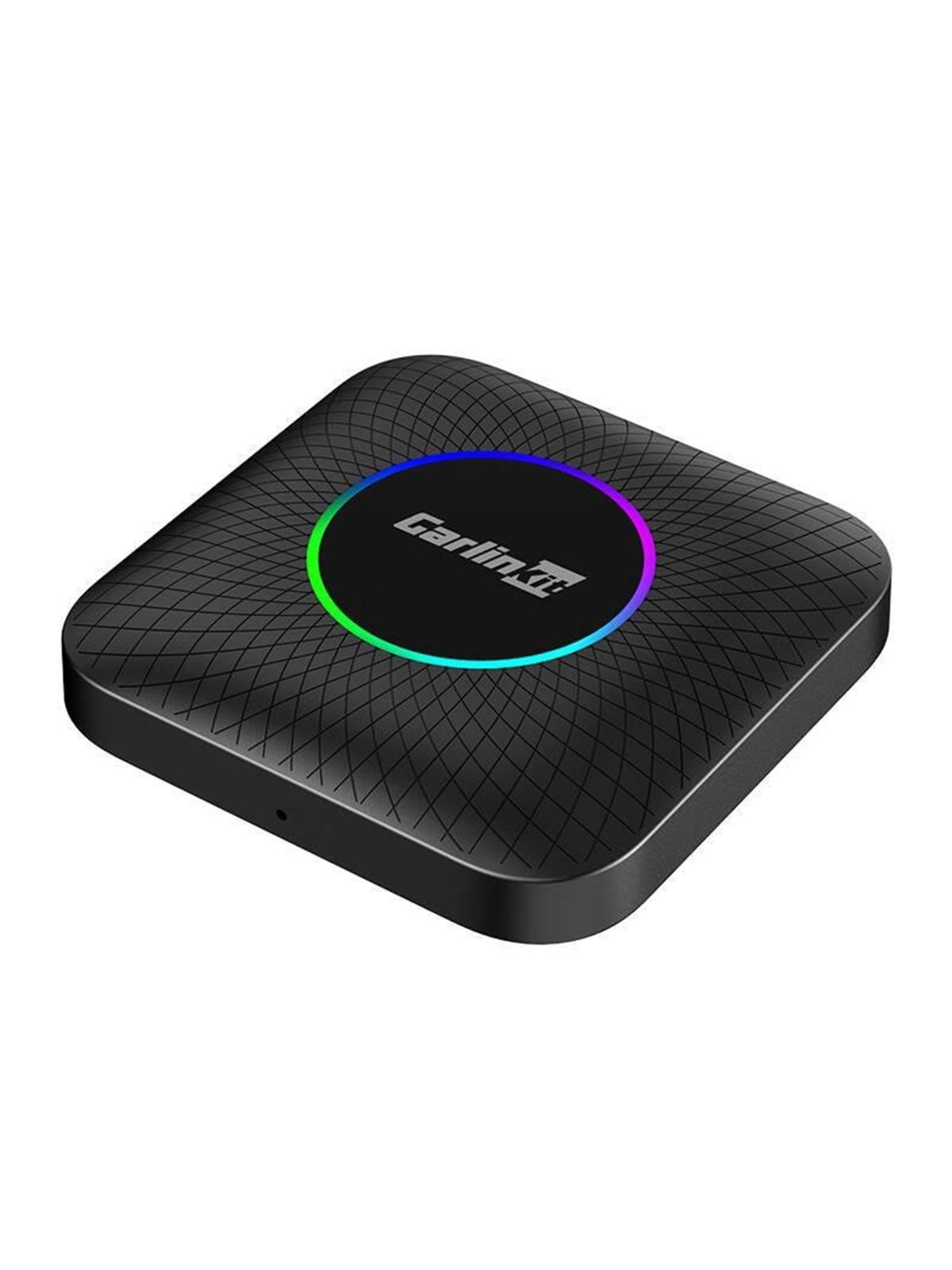
Carlinkit Mini Ultra 6 Wireless CarPlay and Android Auto AdapterThe CARLINKIT Mini Ultra 6 is a compact wireless adapter for cars with factory-installed wired Apple CarPlay. It enables wireless Apple CarPlay and Android Auto, while also supporting AirPlay and Miracast for compatible video streaming. The adapter connects via Bluetooth and dual-band Wi-Fi on 2.4 GHz and 5 GHz frequencies. After initial pairing, it automatically reconnects to the smartphone, eliminating the need to connect a cable on every journey. Measuring approximately 29 × 29 × 27 mm, the adapter takes up very little space and preserves the car's existing controls, including the touchscreen, buttons, steering wheel controls and factory microphone.24,95 €*Versand: 5,99 €Sichere Weiterleitung zum Anbieter
-
Wie verbinde ich meinen TP-Link Wireless N Router mit meinem Handy?
Um deinen TP-Link Wireless N Router mit deinem Handy zu verbinden, musst du sicherstellen, dass dein Handy mit dem WLAN-Netzwerk des Routers verbunden ist. Gehe dazu in die Einstellungen deines Handys, wähle WLAN aus und suche nach dem Namen des Routers. Wähle das Netzwerk aus und gib das Passwort ein, falls erforderlich. Sobald die Verbindung hergestellt ist, kannst du auf das Internet über den Router zugreifen. **
-
Wie installiere ich meinen D-Link Wireless N Nano USB Adapter ohne CD?
Um den D-Link Wireless N Nano USB Adapter ohne CD zu installieren, kannst du die folgenden Schritte befolgen: 1. Gehe auf die offizielle Website von D-Link und suche nach dem Modell deines Adapters. 2. Lade die neueste Treibersoftware für dein Betriebssystem herunter und speichere sie auf deinem Computer. 3. Verbinde den USB Adapter mit einem freien USB-Anschluss an deinem Computer und folge den Anweisungen auf dem Bildschirm, um die Treibersoftware zu installieren. **
-
Wie kann ich den TP-Link TL-WR841N als Wireless Access Point verwenden?
Um den TP-Link TL-WR841N als Wireless Access Point zu verwenden, musst du ihn zunächst über ein Ethernet-Kabel mit deinem Hauptrouter verbinden. Dann musst du die IP-Adresse des TP-Link Routers ändern, um Konflikte zu vermeiden. Schließlich musst du das WLAN des TP-Link Routers konfigurieren und sicherstellen, dass es den gleichen Netzwerknamen (SSID) und das gleiche Passwort wie dein Hauptrouter hat. **
-
Wie kann ich den TP-Link TL-WR841N 300Mbps Wireless N Router erneut installieren?
Um den TP-Link TL-WR841N 300Mbps Wireless N Router erneut zu installieren, schließen Sie zunächst den Router an die Stromversorgung an und verbinden Sie ihn mit Ihrem Modem. Verbinden Sie dann Ihren Computer über ein Ethernet-Kabel mit dem Router. Öffnen Sie einen Webbrowser und geben Sie die IP-Adresse des Routers (standardmäßig 192.168.0.1) in die Adressleiste ein. Melden Sie sich mit den Standard-Anmeldeinformationen (Benutzername und Passwort) an und folgen Sie den Anweisungen im Setup-Assistenten, um den Router zu konfigurieren. **
Wird die Gerätesoftware für den USB-Wireless-Adapter TP-Link TL-WN823N nicht gefunden oder nicht installiert?
Es könnte verschiedene Gründe geben, warum die Gerätesoftware für den TP-Link TL-WN823N nicht gefunden oder nicht installiert wird. Möglicherweise ist die Software nicht auf dem Computer vorhanden oder nicht kompatibel mit dem Betriebssystem. Es könnte auch sein, dass der Adapter nicht ordnungsgemäß angeschlossen ist oder ein Treiberproblem vorliegt. Es wäre ratsam, die offizielle Website von TP-Link zu besuchen und die neueste Version der Software herunterzuladen und zu installieren. **
Benötigt wird Hilfe bei der Installation des TP-Link AC750 Wireless Travel Routers TL-WR902AC im Client-Modus.
Um den TP-Link AC750 Wireless Travel Router TL-WR902AC im Client-Modus zu installieren, müssen Sie zunächst das Gerät mit Ihrem Computer verbinden. Öffnen Sie dann einen Webbrowser und geben Sie die IP-Adresse des Routers ein, um auf das Konfigurationsmenü zuzugreifen. Wählen Sie den Client-Modus aus und folgen Sie den Anweisungen, um die Verbindung zu Ihrem vorhandenen WLAN-Netzwerk herzustellen. **
Top-Angebote
Produkte zum Begriff Carlinkit-FireDrive-Link-Wireless:
-
Carlinkit TBOX ULTRA 3 Wireless CarPlay & Android Auto AdapterThe Carlinkit TBOX ULTRA 3 Wireless CarPlay/Android Auto Adapter upgrades compatible factory infotainment systems with a full Android platform, wireless CarPlay, and Android Auto support. With 5G connectivity, built-in navigation support, an LCD display, and access to Android apps, it transforms the car screen into a versatile multimedia system. The adapter supports multiple operating modes and is compatible with many vehicles equipped with wired or wireless CarPlay and wired Android Auto.217,33 €*Versand: 6,99 €Sichere Weiterleitung zum Anbieter
-
Carlinkit TBOX Ultra Apple CarPlay & Android Auto Wireless AdapterWireless-Adapter Carlinkit TBOX Ultra ergänzt kabelloses Apple CarPlay und Android Auto und verwandelt das werksseitige Multimediasystem Ihres Autos in eine Android 15.0-Plattform, angetrieben von einem Octa-Core Qualcomm SM6350 Prozessor. Für Autos mit verkabeltem CarPlay oder Android Auto entwickelt, verbindet sich dieser kompakte Adapter über USB-C und bietet stabilen kabellosen Zugriff auf Musik, Anrufe, Apps und Navigation, mit integriertem 4G LTE-Modem, Wi?Fi 2.4/5 GHz Hotspot-Unterstützung und Bluetooth 5.1 für nahtlose Konnektivität unterwegs. Android 15.0-Plattform mit 8 GB RAM und 128 GB UFS-Speicher Speichererweiterung bis zu 512 GB über Micro SD Unterstützung für kabelloses CarPlay und Android Auto GPS-Navigation mit GPS, GLONASS, BeiDou und Galileo USB-C-Verbindung mit zwei USB-Stromkabeln Genießen Sie ein aufgeräumteres Fahrzeug-Setup und schnelle, kabelfreie Smartphone-Integration mit integrierten flexiblen Internet- und Navigationsoptionen.200,57 €*Versand: 0,00 €Sichere Weiterleitung zum Anbieter
-
Carlinkit CCPA Wireless Adapter Apple CarPlay / Android Auto - BlackDrahtloser Adapter ermöglicht drahtloses Apple CarPlay und Android Auto, indem er an den USB-Anschluss Ihres Autos angeschlossen und über mobile Daten und Bluetooth gekoppelt wird. Carlinkit CCPA (Modell CPC200-CCPA) bietet Zugriff auf Funktionen wie Karten, Musik, Siri-Sprachassistent, Anrufannahme, Split-Screen und mehr und ermöglicht gleichzeitig das Spiegeln von Echtzeit-Video von Ihrem Smartphone auf das Fahrzeugdisplay. USB-Verbindung zum Auto für eine schnelle Einrichtung Funktioniert mit Apple CarPlay und Android Auto Unterstützt Apps wie Google Maps, Spotify, YT Music, Waze, Netflix und WhatsApp Echtzeit-Videoanzeige vom Smartphone auf dem Fahrzeugbildschirm Enthält Adapter und Handbuch Genießen Sie ein aufgeräumteres In-Car-Setup mit drahtloser Konnektivität und einfachem Zugriff auf die wichtigsten Fahr- und Entertainment-Funktionen Ihres Smartphones.53,64 €*Versand: 5,99 €Sichere Weiterleitung zum Anbieter
-
Carlinkit Mini Ultra 6 Wireless CarPlay and Android Auto AdapterThe CARLINKIT Mini Ultra 6 is a compact wireless adapter for cars with factory-installed wired Apple CarPlay. It enables wireless Apple CarPlay and Android Auto, while also supporting AirPlay and Miracast for compatible video streaming. The adapter connects via Bluetooth and dual-band Wi-Fi on 2.4 GHz and 5 GHz frequencies. After initial pairing, it automatically reconnects to the smartphone, eliminating the need to connect a cable on every journey. Measuring approximately 29 × 29 × 27 mm, the adapter takes up very little space and preserves the car's existing controls, including the touchscreen, buttons, steering wheel controls and factory microphone.24,95 €*Versand: 5,99 €Sichere Weiterleitung zum Anbieter
-
Wie lautet der Name des Samsung LED Wireless Link Sticks?
Der Name des Samsung LED Wireless Link Sticks lautet "Samsung Wireless LAN Adapter". **
-
Wie richte ich den TP-Link AC1200 Wireless Media Server ein?
Um den TP-Link AC1200 Wireless Media Server einzurichten, verbinde ihn zunächst mit deinem Router über ein Ethernet-Kabel. Öffne dann einen Webbrowser und gib die IP-Adresse des Routers ein. Melde dich mit deinen Anmeldedaten an und navigiere zu den Einstellungen für den Media Server. Dort kannst du die gewünschten Einstellungen vornehmen, wie z.B. die Freigabe von Dateien oder das Einrichten eines Medienservers. **
-
Wie verbinde ich meinen TP-Link Wireless N Router mit meinem Handy?
Um deinen TP-Link Wireless N Router mit deinem Handy zu verbinden, musst du sicherstellen, dass dein Handy mit dem WLAN-Netzwerk des Routers verbunden ist. Gehe dazu in die Einstellungen deines Handys, wähle WLAN aus und suche nach dem Namen des Routers. Wähle das Netzwerk aus und gib das Passwort ein, falls erforderlich. Sobald die Verbindung hergestellt ist, kannst du auf das Internet über den Router zugreifen. **
-
Wie installiere ich meinen D-Link Wireless N Nano USB Adapter ohne CD?
Um den D-Link Wireless N Nano USB Adapter ohne CD zu installieren, kannst du die folgenden Schritte befolgen: 1. Gehe auf die offizielle Website von D-Link und suche nach dem Modell deines Adapters. 2. Lade die neueste Treibersoftware für dein Betriebssystem herunter und speichere sie auf deinem Computer. 3. Verbinde den USB Adapter mit einem freien USB-Anschluss an deinem Computer und folge den Anweisungen auf dem Bildschirm, um die Treibersoftware zu installieren. **
Ähnliche Suchbegriffe für Carlinkit-FireDrive-Link-Wireless
-
Carlinkit TBOX PLUS LED Wireless Adapter 4GB/64GB Apple CarPlay / Android Auto - BlackWireless-Adapter Carlinkit TBOX PLUS LED 4+64 bietet kabelloses Apple CarPlay und Android Auto, integriertes Android 13 sowie 4GB RAM/64GB Speicher für appbasiertes Multimedia und Navigation in kompatiblen Fahrzeugen. Als eigenständiger In-Car-Computer konzipiert, ermöglicht dieser Adapter das Herunterladen und Ausführen von Apps für Navigation und Unterhaltung, während er eine stabile kabellose Verbindung zum Multimediasystem Ihres Autos aufrechterhält. Er unterstützt außerdem die Steuerung per kabelloser Maus und Tastatur sowie einstellbare LED-Beleuchtung, um das Cockpit-Erlebnis zu personalisieren. Kabellose CarPlay-Unterstützung für iPhone 6 und neuer (iOS 10.0 und neuer) Kabellose Android Auto-Unterstützung für Android 11.0 und neuer Integriertes Android 13 für direkte App-Downloads und Nutzung Qualcomm QCM6225 Prozessor mit Adreno 610 GPU Adaptive Auflösung, die die ursprüngliche Bildqualität beibehält Einfache Installation für Autos mit werksseitig verkabeltem CarPlay oder Android Auto Genießen Sie flüssigere Navigation, Medien und Alltags-Apps mit einem aufgeräumteren, kabelfreien Setup und flexiblen Steuerungsoptionen.130,88 €*Versand: 6,99 €Sichere Weiterleitung zum Anbieter
-
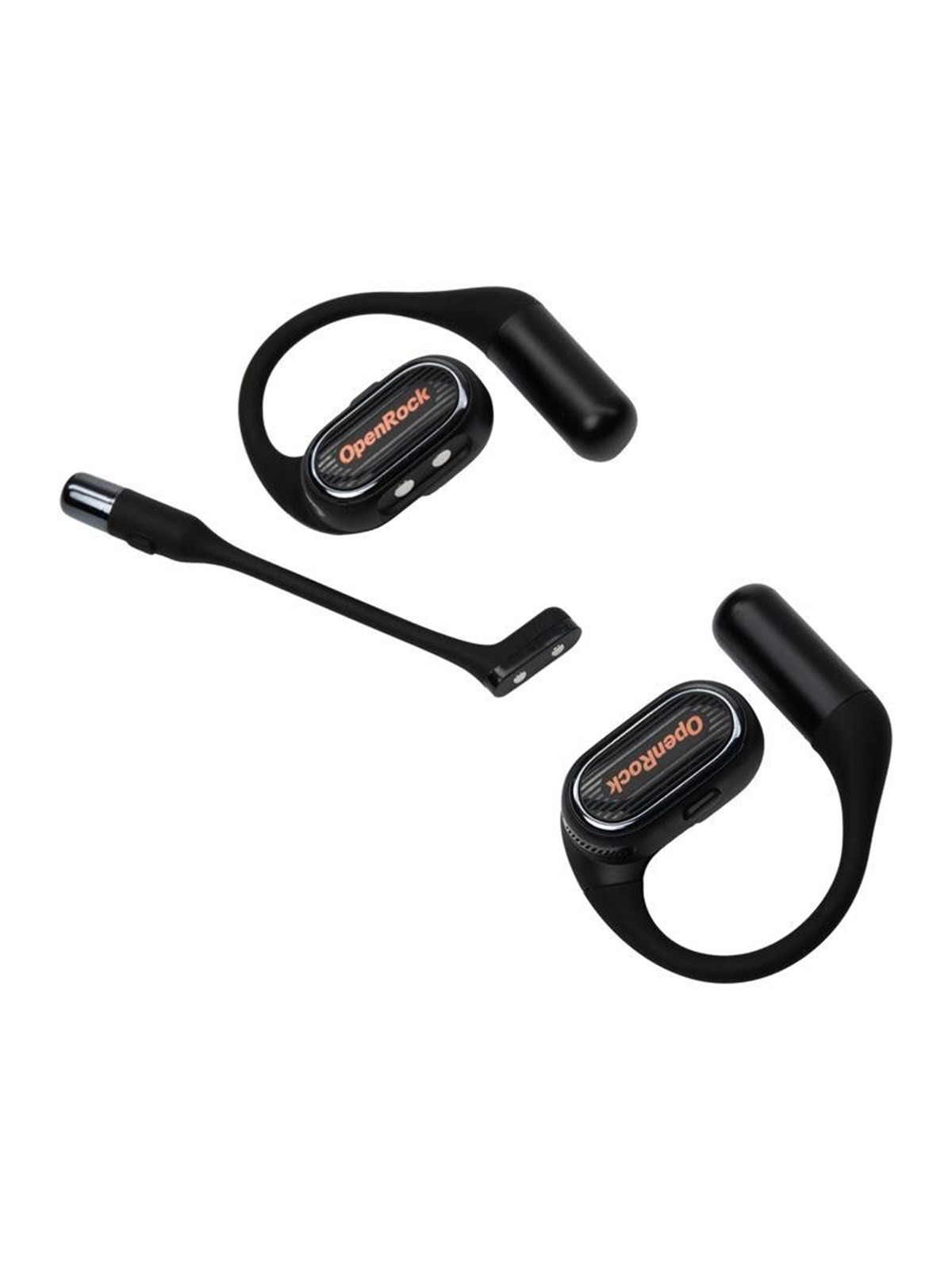
OneOdio OpenRock Link 20 wireless headphones (blacKabellose Open-Ear-Kopfhörer OneOdio OpenRock Link 20 kombinieren ein 2-in-1-Design mit einem magnetisch abnehmbaren Mikrofon, KI-Geräuschunterdrückungs-Mikrofonen und langer Akkulaufzeit mit Ladecase. Für Arbeit, Training und tägliches Hören konzipiert, nutzt OpenRock Link 20 einen Open-Ear-Sitz mit flexiblen Silikon-Ohrhaken für Komfort und Wahrnehmung der Umgebung, während 30 mW-Treiber und 5 integrierte Mikrofone klare Anrufe und dynamischen Klang unterstützen. 2-in-1-Headset mit magnetischem, abnehmbarem Mikrofon Open-Ear-Design hält den Gehörgang frei 5 Mikrofone mit KI-basierter Geräuschunterdrückung 30 mW-Treiber für klare, dynamische Audioausgabe Bis zu 9 Stunden Sprechzeit oder 13 Stunden Musikwiedergabe pro Ladung Ladecase ergänzt bis zu 27 Stunden Sprechzeit oder 39 Stunden Musikwiedergabe EQ und Modi für Arbeit, Meeting, Unterhaltung und Sport, mit App-Personalisierung Bis zu 30 m Funkreichweite mit gleichzeitiger Kopplung an verschiedene Geräte Leichte, feuchtigkeitsresistente Konstruktion und praktische Bedienelemente machen den Wechsel zwischen Anrufen, Musik und Workouts einfach - ohne ständiges Nachladen.110,02 €*Versand: 6,99 €Sichere Weiterleitung zum Anbieter
-
Wie kann ich den TP-Link TL-WR841N als Wireless Access Point verwenden?
Um den TP-Link TL-WR841N als Wireless Access Point zu verwenden, musst du ihn zunächst über ein Ethernet-Kabel mit deinem Hauptrouter verbinden. Dann musst du die IP-Adresse des TP-Link Routers ändern, um Konflikte zu vermeiden. Schließlich musst du das WLAN des TP-Link Routers konfigurieren und sicherstellen, dass es den gleichen Netzwerknamen (SSID) und das gleiche Passwort wie dein Hauptrouter hat. **
-
Wie kann ich den TP-Link TL-WR841N 300Mbps Wireless N Router erneut installieren?
Um den TP-Link TL-WR841N 300Mbps Wireless N Router erneut zu installieren, schließen Sie zunächst den Router an die Stromversorgung an und verbinden Sie ihn mit Ihrem Modem. Verbinden Sie dann Ihren Computer über ein Ethernet-Kabel mit dem Router. Öffnen Sie einen Webbrowser und geben Sie die IP-Adresse des Routers (standardmäßig 192.168.0.1) in die Adressleiste ein. Melden Sie sich mit den Standard-Anmeldeinformationen (Benutzername und Passwort) an und folgen Sie den Anweisungen im Setup-Assistenten, um den Router zu konfigurieren. **
-
Wird die Gerätesoftware für den USB-Wireless-Adapter TP-Link TL-WN823N nicht gefunden oder nicht installiert?
Es könnte verschiedene Gründe geben, warum die Gerätesoftware für den TP-Link TL-WN823N nicht gefunden oder nicht installiert wird. Möglicherweise ist die Software nicht auf dem Computer vorhanden oder nicht kompatibel mit dem Betriebssystem. Es könnte auch sein, dass der Adapter nicht ordnungsgemäß angeschlossen ist oder ein Treiberproblem vorliegt. Es wäre ratsam, die offizielle Website von TP-Link zu besuchen und die neueste Version der Software herunterzuladen und zu installieren. **
-
Benötigt wird Hilfe bei der Installation des TP-Link AC750 Wireless Travel Routers TL-WR902AC im Client-Modus.
Um den TP-Link AC750 Wireless Travel Router TL-WR902AC im Client-Modus zu installieren, müssen Sie zunächst das Gerät mit Ihrem Computer verbinden. Öffnen Sie dann einen Webbrowser und geben Sie die IP-Adresse des Routers ein, um auf das Konfigurationsmenü zuzugreifen. Wählen Sie den Client-Modus aus und folgen Sie den Anweisungen, um die Verbindung zu Ihrem vorhandenen WLAN-Netzwerk herzustellen. **
* Alle Preise verstehen sich inklusive der gesetzlichen Mehrwertsteuer und ggf. zuzüglich Versandkosten. Die Angebotsinformationen basieren auf den Angaben des jeweiligen Shops und werden über automatisierte Prozesse aktualisiert. Eine Aktualisierung in Echtzeit findet nicht statt, so dass es im Einzelfall zu Abweichungen kommen kann. ** Hinweis: Teile dieses Inhalts wurden von KI erstellt.