Domain coronawiki.at kaufen?
Wir ziehen mit dem Projekt
coronawiki.at um.
Sind Sie am Kauf der Domain
coronawiki.at interessiert?
domain@kv-gmbh.de · 0541-91531010
Domain coronawiki.at kaufen?
Wo kommt das Kabel zum Bildschirm rein?
Das Kabel zum Bildschirm wird in der Regel in den HDMI- oder VGA-Anschluss des Computers oder Laptops eingesteckt. Je nach Modell des Bildschirms kann es auch einen DisplayPort- oder DVI-Anschluss geben, in den das Kabel eingesteckt werden kann. **
Wie lautet das Kabel vom PC zum Bildschirm?
Das Kabel vom PC zum Bildschirm wird in der Regel als VGA-Kabel bezeichnet. Es handelt sich um ein analoges Kabel, das Video- und Audiosignale überträgt. Alternativ kann auch ein HDMI-Kabel verwendet werden, das digitale Signale überträgt. **


Ähnliche Suchbegriffe für Bildschirm-Kabel
Top-Angebote
Produkte zum Begriff Bildschirm-Kabel:
-
EGLO BILDSCHIRM Ø160 WEISSDieser Lampenschirm der Serie 1+1 VINTAGE ist aus beigem Textil gefertigt. Schlicht, plissiert oder gefältelt, gerüscht oder bedruckt - diese Lampenschirme der Serie 1+1 VINTAGE aus ausgesuchten Stoffen präsentieren sich so richtig schön wohnlich.12,10 €*Versand: 6,99 €Sichere Weiterleitung zum Anbieter
-
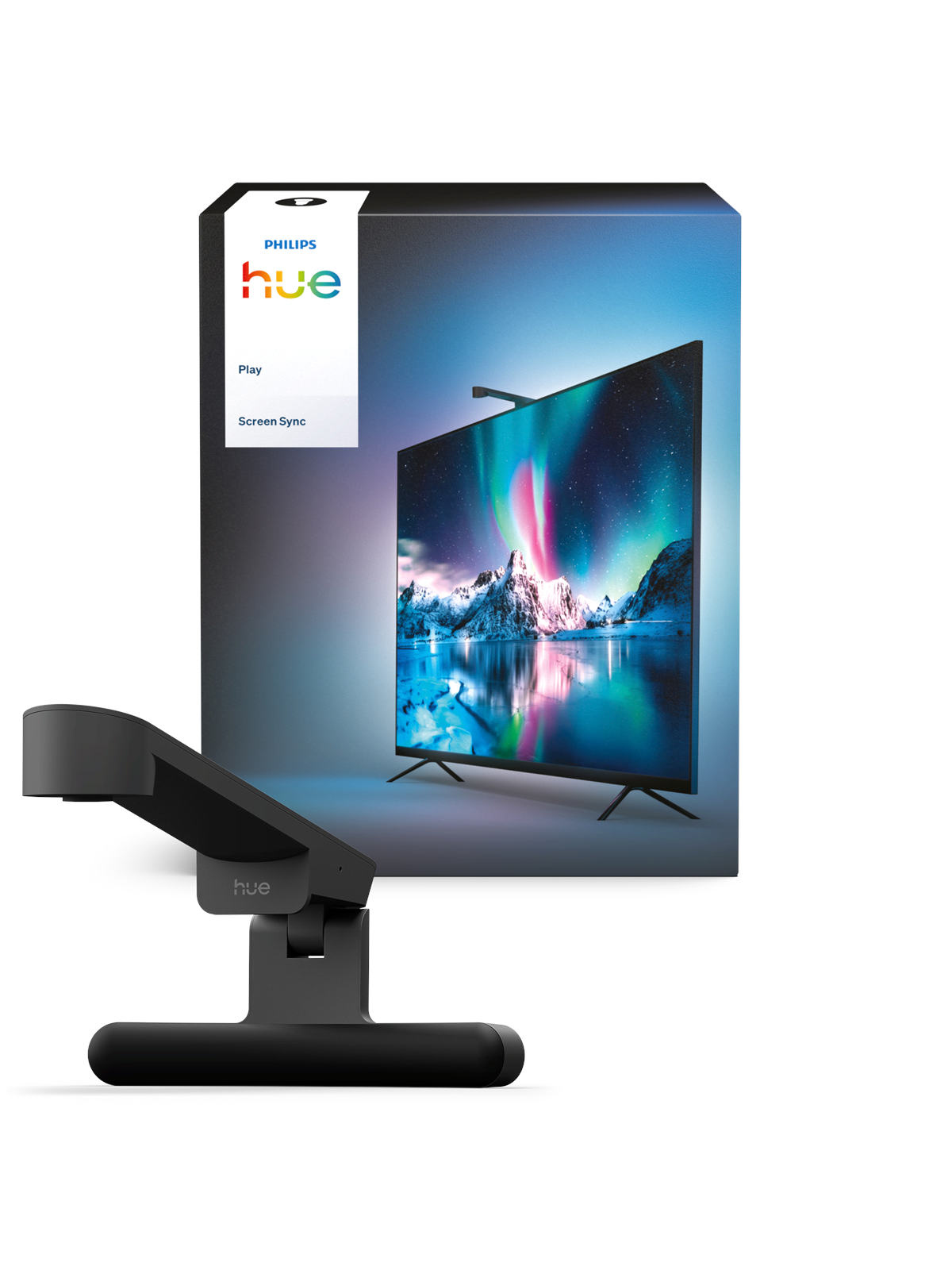
Philips Hue Play Bildschirm-SyncSieh nicht nur fern - erlebe es! Philips Hue Play screen sync ist eine Plug-and-Play-Lösung, die dir den Einstieg in das Hue Entertainment-Universum erleichtert. Sie passt problemlos zu TVs bis zu 85" und synchronisiert die Inhalte auf dem Bildschirm in Echtzeit mit deinen farbkompatiblen Hue-Lampen, sodass jeder Moment auf dem Bildschirm in einer schön abgestimmten Kombination aus Licht und Farben wiedergegeben wird. Synchronisiere deine Lieblingsfilme, Serien und Sport - egal, ob du über deine Lieblingsapps streamst oder lineares TV schaust. Ein Fischaugenobjektiv erfasst den gesamten Bildschirm von Kante zu Kante. Der fortschrittliche Synchronisierungsalgorithmus analysiert jede Farbe, um eine optimierte Lichtsynchronisierung zu liefern, sodass deine Hue-Lampen die gesamte Action auf dem Bildschirm widerspiegeln - auch wenn sich die Lichtverhältnisse im Raum ändern. Richte deinen Entertainment-Bereich in der Hue App ein und wähle aus, welche deiner kompatiblen Hue-Leuchten mit Hue Play screen sync synchronisiert werden sollen. Wenn du ein Bluetooth-gesteuertes Setup hast, kannst du mit einem Hue LED strip synchronisieren, während ein Bridge-gesteuertes System die Synchronisierung mit bis zu 10 farbkompatiblen Hue-Leuchten im Raum ermöglicht. Unabhängig davon, welches Setup du verwendest, kannst du das Synchronisierungserlebnis in der Hue App anpassen, indem du die Intensität einstellst und Farbszenen auswählst, die zu deinen Vorlieben passen.116,41 €*Versand: 6,99 €Sichere Weiterleitung zum Anbieter
-
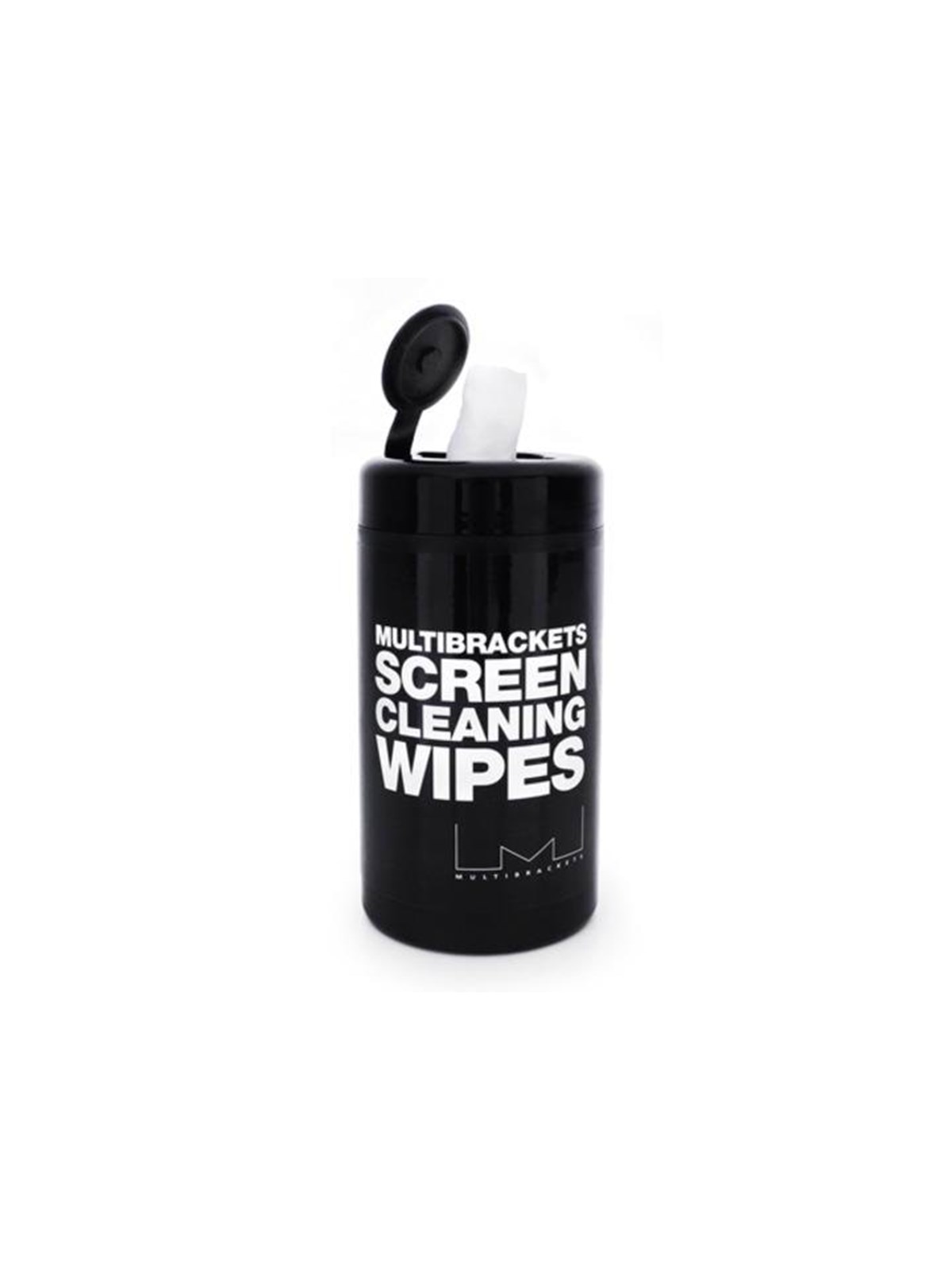
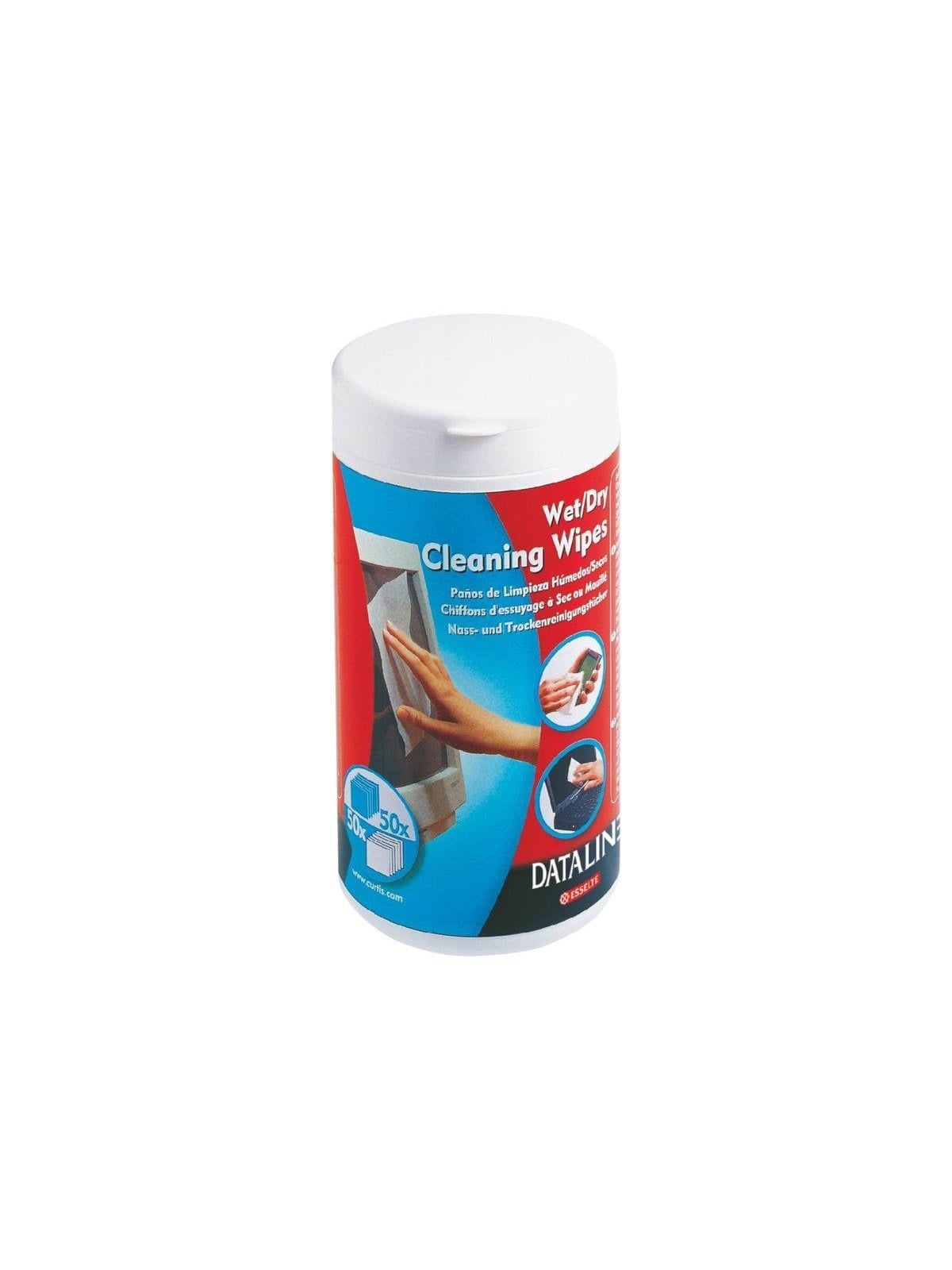
Esselte Feuchte und trockene Bildschirm-ReinigungstücherReinigungstücher im praktischen Spender für die Reinigung von Bildschirmen, Metall- und Glasoberflächen, Druckern, Tastaturen, Telefonen und sonstigen Bürogeräten. . Antistatisch, scheuerfrei, für die streifenfreie Reinigung . Wirksam bei der Reinigung von Schmutz, Fingerabdrücken und sonstigen Rückständen . Perfektes Ergebnis: Mit feuchten Tüchern reinigen, mit trockenen Tüchern trocknen und polieren . Inhalt: 50 feuchte und 50 trockene Tücher in einem benutzerfreundlichen Spender mit luftdichtem Deckel16,06 €*Versand: 5,99 €Sichere Weiterleitung zum Anbieter

-
Welche Kabel benötigt man für einen PC-Bildschirm?
Für einen PC-Bildschirm benötigt man in der Regel ein HDMI-Kabel oder ein DisplayPort-Kabel, um den Bildschirm mit dem Computer zu verbinden. Je nach Modell des Bildschirms kann auch ein DVI-Kabel oder ein VGA-Kabel verwendet werden. Es ist wichtig, dass der Bildschirm und der Computer über den gleichen Anschluss verfügen, um eine korrekte Verbindung herzustellen. **
-
Warum flackert der Bildschirm bei der Übertragung per HDMI-Kabel?
Das Flackern des Bildschirms bei der Übertragung per HDMI-Kabel kann verschiedene Ursachen haben. Eine mögliche Ursache könnte ein schlecht sitzendes oder beschädigtes Kabel sein. Eine andere Möglichkeit ist, dass die Auflösung oder Bildwiederholfrequenz des Ausgangsgeräts nicht mit dem Eingangsgerät kompatibel ist. Es könnte auch an einer Störung oder Interferenz in der Umgebung liegen. **
-
Gibt es ein anderes Kabel außer dem HDMI-Kabel, um einen Computer und einen Bildschirm zu verbinden?
Ja, es gibt mehrere andere Kabel, um einen Computer mit einem Bildschirm zu verbinden. Einige gängige Alternativen zum HDMI-Kabel sind das DisplayPort-Kabel, das DVI-Kabel und das VGA-Kabel. Die Wahl des Kabels hängt von den Anschlüssen an Ihrem Computer und Ihrem Bildschirm ab. **
-
Ist mein iPhone-Bildschirm kaputt oder ist nur ein Kabel locker?
Es ist schwierig, dies ohne weitere Informationen zu beurteilen. Wenn der Bildschirm nicht reagiert oder Risse oder Schäden aufweist, könnte er möglicherweise kaputt sein. Wenn der Bildschirm jedoch flackert oder intermittierend funktioniert, könnte ein lockerer Kabelanschluss die Ursache sein. Es wird empfohlen, das Gerät von einem Fachmann überprüfen zu lassen, um eine genaue Diagnose zu erhalten. **

Wie kann ich einen 14V Bildschirm mit einem 12V Kabel betreiben?
Es ist nicht empfehlenswert, einen 14V Bildschirm mit einem 12V Kabel zu betreiben, da dies zu einer Unterbetriebsspannung führen kann und den Bildschirm beschädigen könnte. Es ist am besten, ein Kabel zu verwenden, das die richtige Spannung für den Bildschirm liefert oder einen Spannungswandler zu verwenden, um die Spannung von 12V auf 14V zu erhöhen. **
Wie kann ich den Tablet-Bildschirm per Kabel auf den PC übertragen?
Um den Bildschirm eines Tablets auf den PC zu übertragen, benötigst du ein HDMI-Kabel oder ein USB-C-Kabel, je nachdem welchen Anschluss dein Tablet hat. Verbinde das Kabel mit dem Tablet und dem PC und stelle sicher, dass der PC den Tablet-Bildschirm als Eingangsquelle erkennt. Du kannst dann den Bildschirm des Tablets auf dem PC anzeigen und steuern. **
Top-Angebote
Produkte zum Begriff Bildschirm-Kabel:
-
EGLO BILDSCHIRM Ø160 WEISSDieser Lampenschirm der Serie 1+1 VINTAGE ist aus beigem Textil gefertigt. Schlicht, plissiert oder gefältelt, gerüscht oder bedruckt - diese Lampenschirme der Serie 1+1 VINTAGE aus ausgesuchten Stoffen präsentieren sich so richtig schön wohnlich.12,10 €*Versand: 6,99 €Sichere Weiterleitung zum Anbieter
-
Wo kommt das Kabel zum Bildschirm rein?
Das Kabel zum Bildschirm wird in der Regel in den HDMI- oder VGA-Anschluss des Computers oder Laptops eingesteckt. Je nach Modell des Bildschirms kann es auch einen DisplayPort- oder DVI-Anschluss geben, in den das Kabel eingesteckt werden kann. **
-
Wie lautet das Kabel vom PC zum Bildschirm?
Das Kabel vom PC zum Bildschirm wird in der Regel als VGA-Kabel bezeichnet. Es handelt sich um ein analoges Kabel, das Video- und Audiosignale überträgt. Alternativ kann auch ein HDMI-Kabel verwendet werden, das digitale Signale überträgt. **
-
Welche Kabel benötigt man für einen PC-Bildschirm?
Für einen PC-Bildschirm benötigt man in der Regel ein HDMI-Kabel oder ein DisplayPort-Kabel, um den Bildschirm mit dem Computer zu verbinden. Je nach Modell des Bildschirms kann auch ein DVI-Kabel oder ein VGA-Kabel verwendet werden. Es ist wichtig, dass der Bildschirm und der Computer über den gleichen Anschluss verfügen, um eine korrekte Verbindung herzustellen. **
-
Warum flackert der Bildschirm bei der Übertragung per HDMI-Kabel?
Das Flackern des Bildschirms bei der Übertragung per HDMI-Kabel kann verschiedene Ursachen haben. Eine mögliche Ursache könnte ein schlecht sitzendes oder beschädigtes Kabel sein. Eine andere Möglichkeit ist, dass die Auflösung oder Bildwiederholfrequenz des Ausgangsgeräts nicht mit dem Eingangsgerät kompatibel ist. Es könnte auch an einer Störung oder Interferenz in der Umgebung liegen. **
Ähnliche Suchbegriffe für Bildschirm-Kabel
-
Philips Hue Play Bildschirm-SyncSieh nicht nur fern - erlebe es! Philips Hue Play screen sync ist eine Plug-and-Play-Lösung, die dir den Einstieg in das Hue Entertainment-Universum erleichtert. Sie passt problemlos zu TVs bis zu 85" und synchronisiert die Inhalte auf dem Bildschirm in Echtzeit mit deinen farbkompatiblen Hue-Lampen, sodass jeder Moment auf dem Bildschirm in einer schön abgestimmten Kombination aus Licht und Farben wiedergegeben wird. Synchronisiere deine Lieblingsfilme, Serien und Sport - egal, ob du über deine Lieblingsapps streamst oder lineares TV schaust. Ein Fischaugenobjektiv erfasst den gesamten Bildschirm von Kante zu Kante. Der fortschrittliche Synchronisierungsalgorithmus analysiert jede Farbe, um eine optimierte Lichtsynchronisierung zu liefern, sodass deine Hue-Lampen die gesamte Action auf dem Bildschirm widerspiegeln - auch wenn sich die Lichtverhältnisse im Raum ändern. Richte deinen Entertainment-Bereich in der Hue App ein und wähle aus, welche deiner kompatiblen Hue-Leuchten mit Hue Play screen sync synchronisiert werden sollen. Wenn du ein Bluetooth-gesteuertes Setup hast, kannst du mit einem Hue LED strip synchronisieren, während ein Bridge-gesteuertes System die Synchronisierung mit bis zu 10 farbkompatiblen Hue-Leuchten im Raum ermöglicht. Unabhängig davon, welches Setup du verwendest, kannst du das Synchronisierungserlebnis in der Hue App anpassen, indem du die Intensität einstellst und Farbszenen auswählst, die zu deinen Vorlieben passen.116,41 €*Versand: 6,99 €Sichere Weiterleitung zum Anbieter
-
Esselte Feuchte und trockene Bildschirm-ReinigungstücherReinigungstücher im praktischen Spender für die Reinigung von Bildschirmen, Metall- und Glasoberflächen, Druckern, Tastaturen, Telefonen und sonstigen Bürogeräten. . Antistatisch, scheuerfrei, für die streifenfreie Reinigung . Wirksam bei der Reinigung von Schmutz, Fingerabdrücken und sonstigen Rückständen . Perfektes Ergebnis: Mit feuchten Tüchern reinigen, mit trockenen Tüchern trocknen und polieren . Inhalt: 50 feuchte und 50 trockene Tücher in einem benutzerfreundlichen Spender mit luftdichtem Deckel16,06 €*Versand: 5,99 €Sichere Weiterleitung zum Anbieter
-
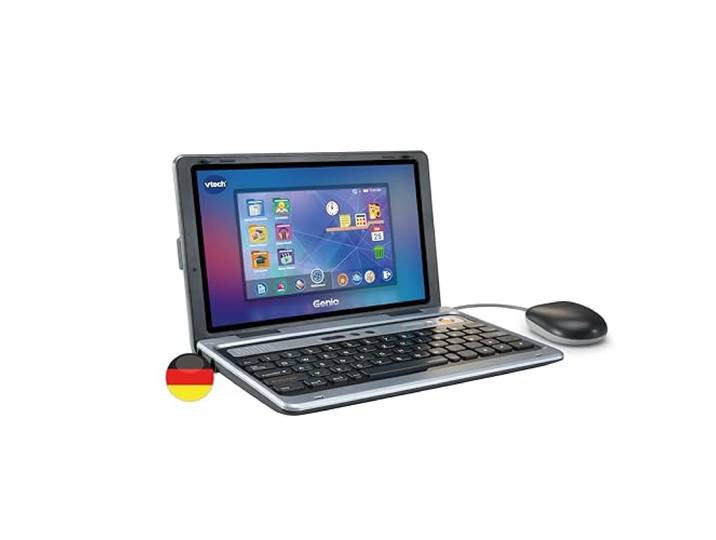
VTech Genio Lernlaptop XL - 7 LCD-Bildschirm, 40 LernspieleVTech Genio Lernlaptop XL - 7 LCD-Bildschirm, 40 Lernspiele. Erste Erfahrungen im Umgang mit einem Laptop machen, verstehen, wie er bedient wird, und dabei mithilfe der vielen Lerngelegenheiten etwas zu Buchstaben, Wörtern, Zahlen und vielem mehr lernen\nMit 7 Farbbildschirm (1280 x 720 Pixel) und kindgerechtem Homescreen sowie QWERTZ- Tastatur\nEnthält diverse Funktionen: Kalender, Notizen, Kunstgalerie, Videogalerie, Musikgalerie, Tagebuch, Taschenrechner, Uhr, Textverarbeitungsprogramm\n40 vorinstallierte Lernspiele und E-Books aus den Kategorien Spracherwerb, Mathematik, Wissenschaften, Kreativität, Gedächtnis & Problemlösen\nDeutsche Version, Alter: 5-12 Jahre\nBitte beachten: Vor der ersten Inbetriebnahme den Demostreifen am Powerknopf vollständig entfernen! Farbe:Grau119,99 €*Versand: 0,00 €Sichere Weiterleitung zum Anbieter
-
Gibt es ein anderes Kabel außer dem HDMI-Kabel, um einen Computer und einen Bildschirm zu verbinden?
Ja, es gibt mehrere andere Kabel, um einen Computer mit einem Bildschirm zu verbinden. Einige gängige Alternativen zum HDMI-Kabel sind das DisplayPort-Kabel, das DVI-Kabel und das VGA-Kabel. Die Wahl des Kabels hängt von den Anschlüssen an Ihrem Computer und Ihrem Bildschirm ab. **
-
Ist mein iPhone-Bildschirm kaputt oder ist nur ein Kabel locker?
Es ist schwierig, dies ohne weitere Informationen zu beurteilen. Wenn der Bildschirm nicht reagiert oder Risse oder Schäden aufweist, könnte er möglicherweise kaputt sein. Wenn der Bildschirm jedoch flackert oder intermittierend funktioniert, könnte ein lockerer Kabelanschluss die Ursache sein. Es wird empfohlen, das Gerät von einem Fachmann überprüfen zu lassen, um eine genaue Diagnose zu erhalten. **
-
Wie kann ich einen 14V Bildschirm mit einem 12V Kabel betreiben?
Es ist nicht empfehlenswert, einen 14V Bildschirm mit einem 12V Kabel zu betreiben, da dies zu einer Unterbetriebsspannung führen kann und den Bildschirm beschädigen könnte. Es ist am besten, ein Kabel zu verwenden, das die richtige Spannung für den Bildschirm liefert oder einen Spannungswandler zu verwenden, um die Spannung von 12V auf 14V zu erhöhen. **
-
Wie kann ich den Tablet-Bildschirm per Kabel auf den PC übertragen?
Um den Bildschirm eines Tablets auf den PC zu übertragen, benötigst du ein HDMI-Kabel oder ein USB-C-Kabel, je nachdem welchen Anschluss dein Tablet hat. Verbinde das Kabel mit dem Tablet und dem PC und stelle sicher, dass der PC den Tablet-Bildschirm als Eingangsquelle erkennt. Du kannst dann den Bildschirm des Tablets auf dem PC anzeigen und steuern. **
* Alle Preise verstehen sich inklusive der gesetzlichen Mehrwertsteuer und ggf. zuzüglich Versandkosten. Die Angebotsinformationen basieren auf den Angaben des jeweiligen Shops und werden über automatisierte Prozesse aktualisiert. Eine Aktualisierung in Echtzeit findet nicht statt, so dass es im Einzelfall zu Abweichungen kommen kann. ** Hinweis: Teile dieses Inhalts wurden von KI erstellt.